Salesforce CLI + VS Code 開発環境の構築手順【初心者向け】
 YanagiTaito
Salesforce 開発をこれから始めるなら、まず整えておきたいのが Salesforce CLI と Visual Studio Code(VS Code)を使ったローカル開発環境です。
Salesforce公式の VS Code 拡張機能を利用することで、組織への接続、メタデータの取得・デプロイ、Apex や Lightning Web Components の開発を効率よく進められます。既存記事でも、CLI導入、拡張機能追加、プロジェクト作成、組織認証、メタデータ操作までが基本手順として整理されています。
この記事では、その流れをベースにしつつ、2026年時点でも迷いにくい形で、Salesforce CLI + VS Code の構築手順をわかりやすくまとめます。あわせて、よくあるエラーや便利な使い方も紹介します。公式ドキュメントでは、Salesforce DXプロジェクトの作成には sf project generate、拡張機能利用時の前提には Java 環境も挙げられています。
Salesforce CLI + VS Code を使うメリット
Salesforce 開発では、ブラウザ上の設定画面だけでなく、ローカル環境でソースを管理しながら開発できることが大きな利点です。他記事でも、VS Code の Salesforce 拡張機能が、ローカル開発の標準的な選択肢として紹介されています。VS Code 上で組織接続やメタデータ取得、デプロイを行えるため、変更管理やチーム開発との相性がよくなります。
また公式ドキュメントでも、Salesforce 開発を始めるための基本ツールとして Salesforce CLI と Salesforce Extensions for VS Code が案内されています。プロジェクト作成や各種操作は CLI と VS Code 拡張の組み合わせで進めるのが基本です。
事前準備
この記事では、VS Code がすでにインストール済みであることを前提に進めます。加えて、Apex 関連の機能を使うには Java 環境も整えておくと安心です。Salesforce公式では、VS Code 拡張の一部機能に JDK が必要で、JDK 11 / 17 / 21 がサポートされ、推奨は JDK 21 とされています。
手順1:Salesforce CLI をインストールする
公式の設定ドキュメントを参考にしてインストールします。
インストール後、ターミナルで以下を実行します
sf --version
バージョン情報が表示されれば OK です。現在の公式ドキュメントも sf コマンド系を案内しており、プロジェクト作成にも sf project generate を使用しています。
手順2:VS Code に Salesforce 拡張機能を入れる
次に、VS Code に Salesforce Extensions Pack をインストールします。公式の拡張パックには、Apex、CLI 連携、言語サーバー、コード解析など、Salesforce 開発でよく使う機能がまとめられています。
インストール手順
- VS Code を開く
- 拡張機能ビューを開く
- Salesforce Extension Pack で検索
- インストールする
手順3:ローカルにプロジェクトフォルダを作成する
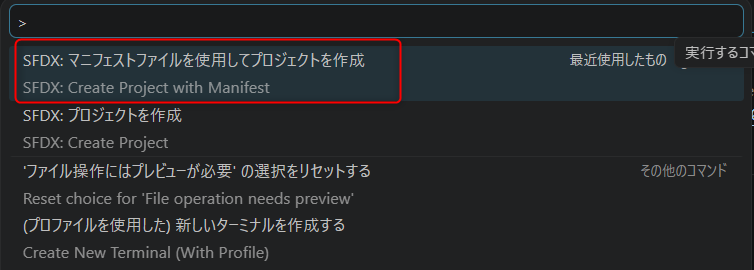
VSCode上でコマンドパレットを開き(Ctrl+Shift+P)、SFDX: マニフェストファイルを使用してプロジェクトを作成 (Create Project With Manifest) を選択します。
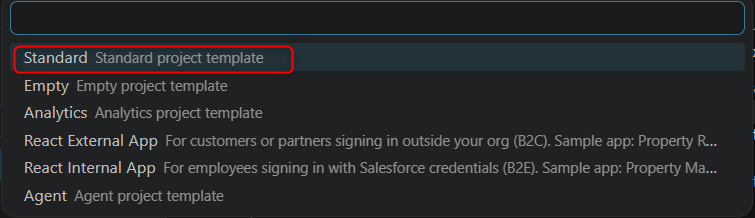
続いてテンプレートを選択しますが、基本的には【Standard】を選択します。
force-app、sfdx-project.json、.vscode などの基本構成が作られます。公式ドキュメントでは、標準テンプレートには .gitignore、.prettierrc、.vscode/settings.json なども含まれると説明されています。
適当なプロジェクト名を入力後、保存先のフォルダを指定しプロジェクトを作成すると入力したプロジェクト名でディレクトリが生成されます。

手順4:Salesforce 組織に認証する
再度コマンドパレットを開き(Ctrl+Shift+P)、SFDX: 組織を認証 (Authorize an Org) を選択し任意の組織名を入力します。

次に、接続する組織の種類を選択します。
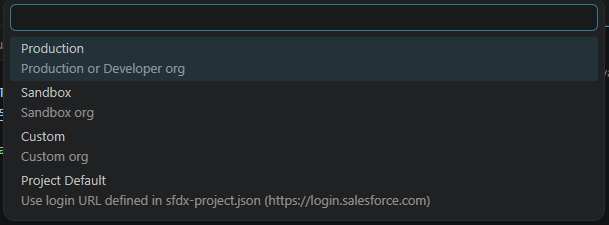
その後、ブラウザでログインが出来れば完了です。
手順5:マニフェスト作成、メタデータの取得
次に、メタデータの取得やデプロイに使用する package.xml を作成します。
package.xml は、Salesforce 組織からどのメタデータを取得・反映するかを定義する XML形式の設定ファイル です。
このファイルに記載された内容をもとに、CLI や VS Code からメタデータの取得・デプロイを行います。
Salesforceプロジェクトを作成すると、プロジェクト配下の manifest フォルダ内に、あらかじめ package.xml が用意されています。
プロジェクト名/
└─ manifest/
└─ package.xml
package.xml を簡単に作成する方法
package.xml は手動で編集することも可能ですが、
VS Code の拡張機能を使うと効率的に作成できます。
今回は 「Salesforce Package.xml Generator Extension for VS Code」 を使用します。
- VS Code でコマンドパレットを開く
- Windows:
Ctrl + Shift + P - Mac:
Cmd + Shift + P
- Windows:
- 以下のコマンドを選択
SFDX Package.xml Generator: Choose Metadata Components- 組織内のメタデータ一覧が表示される
- 取得・デプロイしたいコンポーネントにチェックを入れる
- 「UPDATE PACKAGE XML」ボタンをクリック
メタデータ取得
最後に作成したpackage.xmlを使用してメタデータを取得します。
まずpackage.xmlを右クリックします。
そうするとSFDX:マニフェストファイルのソースを組織から取得とあるのでそちらをクリック
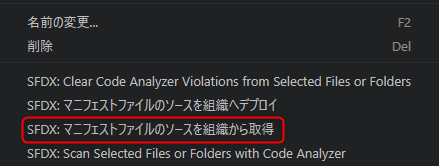
これで暫く待つとメタデータがダウンロードされます。
おわりに
本記事では、Salesforce CLI と VS Code を利用した開発環境の構築から、package.xml の作成方法までを一通り解説しました。
Salesforce 開発は、最初はブラウザ上での操作が中心になりがちですが、CLI や VS Code を活用することで、より効率的で再現性のある開発が可能になります。特に、package.xml を使ったメタデータ管理は、チーム開発やリリース作業において非常に重要なポイントです。
今回紹介した内容は基本的な手順ですが、この環境をベースにすることで、Git を使ったソース管理や CI/CD との連携など、さらに発展的な開発にもつなげていくことができます。
これから Salesforce 開発を始める方や、従来の開発手法から移行を検討している方の参考になれば幸いです。
AI成熟度診断(無料)で、自社の現在地を測れます
当社は「AI成熟度診断」を無料で提供しています。5問・約5分、当てはまるカードを選ぶだけです。判定は経済産業省・IPAのDX推進指標と同じゲート方式で行います。
- AI活用の成熟度を5段階で判定します
- 8つの観点のどこが弱いかを図で示します
- 次にやるべきことを1つに絞ってお伝えします
入力はメールアドレス・会社名・業種・従業員規模の4項目。結果はメールでお送りします。