Slack Enterprise Grid 移行手順とつまずき17問【2026年版】
 fcwpadmin
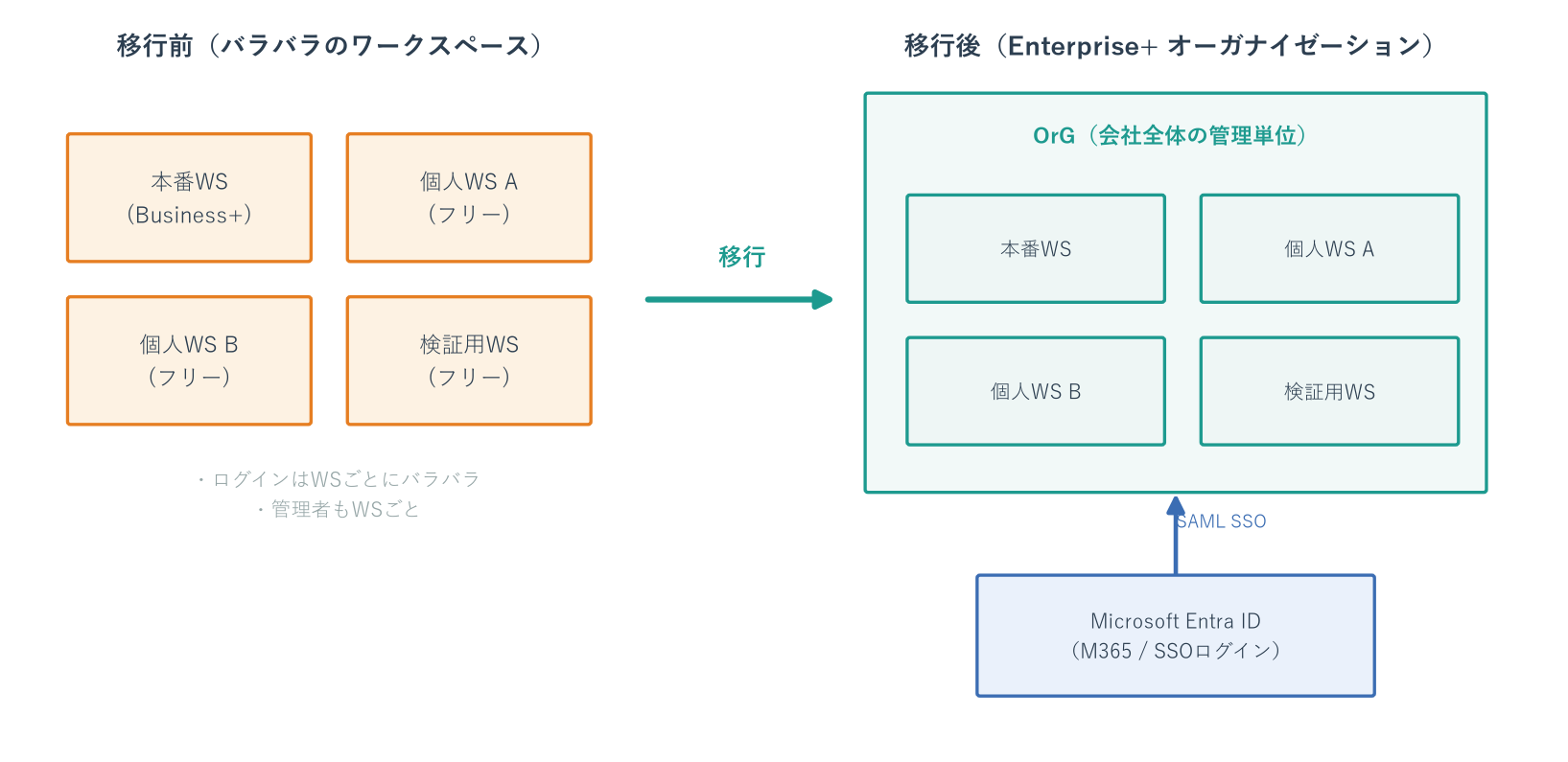
Slack Enterprise+(Enterprise Grid)とは、複数のSlackワークスペースを会社全体で1つにまとめて管理できる最上位プランです。
わたしたち FROM CENTER の移行作業は、ベンダーの資料を読んでも全体像がつかめない、ヘルプに書いてあるメニューが画面のどこにも見つからない、英語のエラーが何を言っているのかわからない——という連続でした。契約から移行完了までに実際につまずいた箇所は、数えてみたら17個。それでも移行本番そのものは約1時間(うちSlackが使えないのは実測45分ほど)で、拍子抜けするほどスムーズに終わりました。苦労したのは、すべて「移行前の準備」です。
この記事では、初めてEnterprise+をセットアップする方が同じ場所で立ち止まらずに済むよう、実際の手順とつまずきの対処をまとめました。
- Slack Enterprise+ 移行の全手順(契約後のメール〜移行実行まで)
- 作業前に知らないと後悔する「3つの落とし穴」
- 実際に遭遇したエラー・迷いどころ全17問の対処法(FAQ形式)
- Microsoft 365(Entra ID)でのSSO設定のやり方
目次
- 用語ミニ辞典(はじめての方はここから)
- 移行の全体像と作業チェックリスト
- 手順1|オーガナイゼーションを作る
- 手順2|OrG初期設定の「2択」を選ぶ ★最重要
- 手順3|SSO(Microsoft Entra ID)を設定する
- 手順4|ワークスペースを移行する
- 番外編|SSOに乗れない人がいる場合(SSO除外)
- つまずき&FAQ全17問(エラー・迷子・仕様・移行後の障害)
- まとめ&スキル配布
用語ミニ辞典
本文はこの5語だけ押さえれば読めます。
| 用語 | ざっくり言うと | ||
|---|---|---|---|
| OrG(オーガナイゼーション) | 会社全体のSlackを束ねる「大きな箱」 | ||
| ワークスペース(WS) | 箱の中の「部屋」。従来のSlackはこれ単体だった | ||
| SSO(シングルサインオン) | 会社のMicrosoftアカウント1つで、まとめてログインできる仕組み | ||
移行の全体像と作業チェックリスト
作業は大きく6ステップ。かかった時間は準備が半日、移行本番は1WSあたり約1時間(うちSlackが使えないのは実測45分ほど)でした。
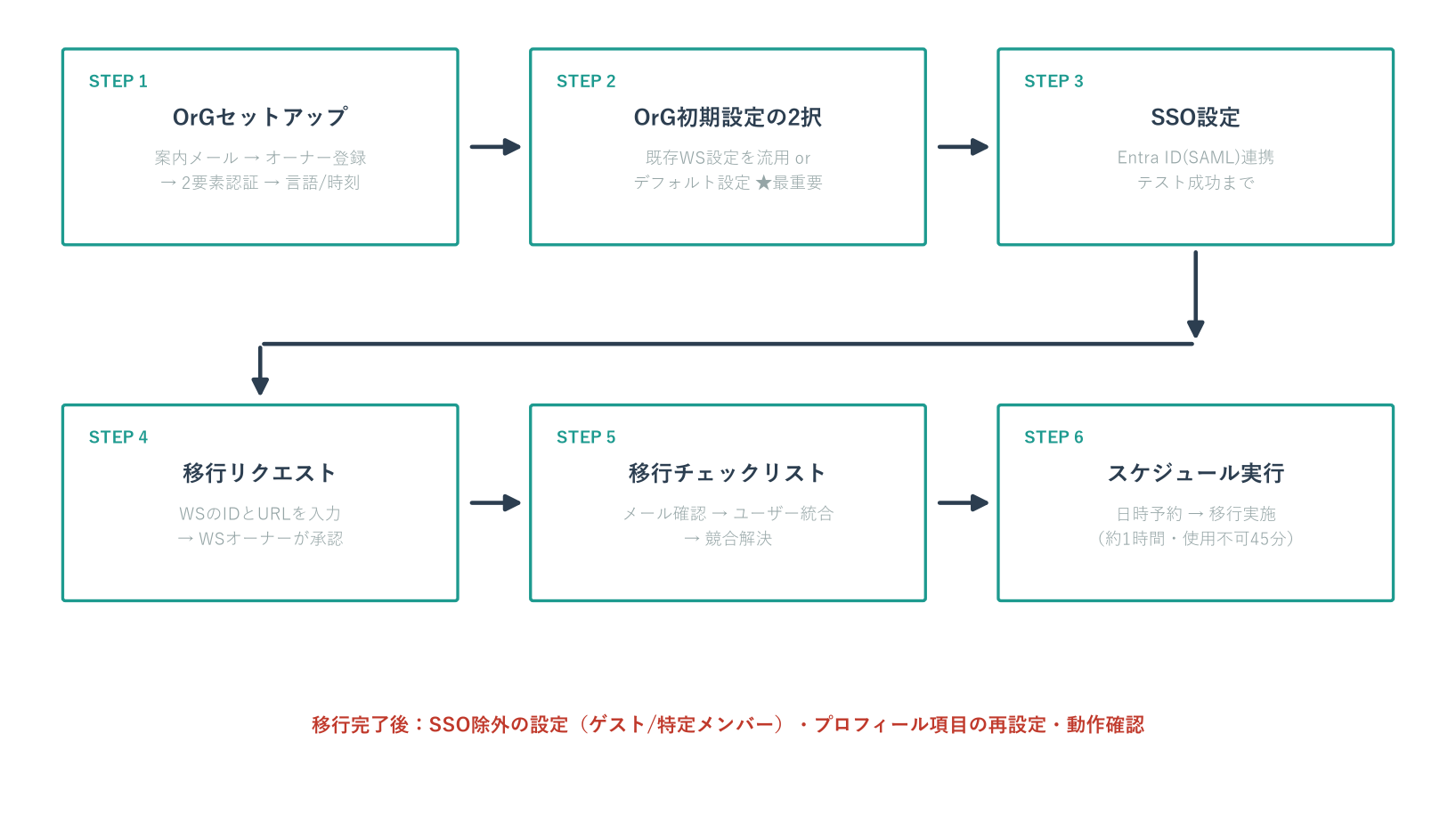
手順1|オーガナイゼーションを作る
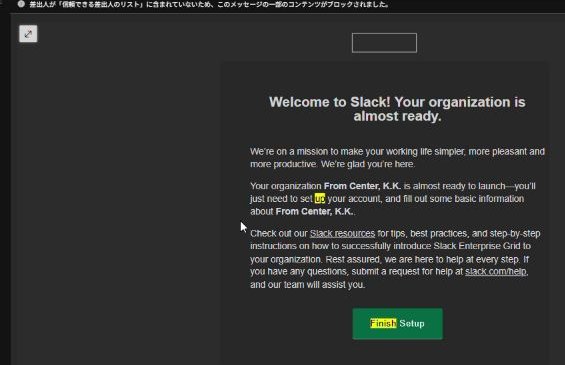
- Slackから届くメール「Finish setting up Slack Enterprise Grid」を開き、「Finish Setup」をクリック(リンクは約1カ月で失効 →FAQ8)
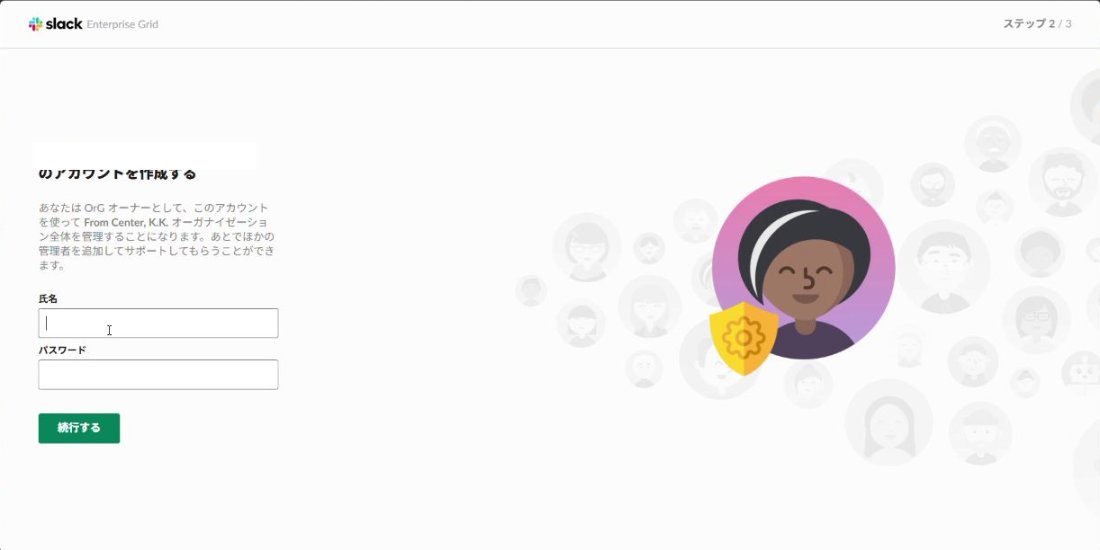
- OrGオーナー(最上位管理者)の氏名・パスワードを登録
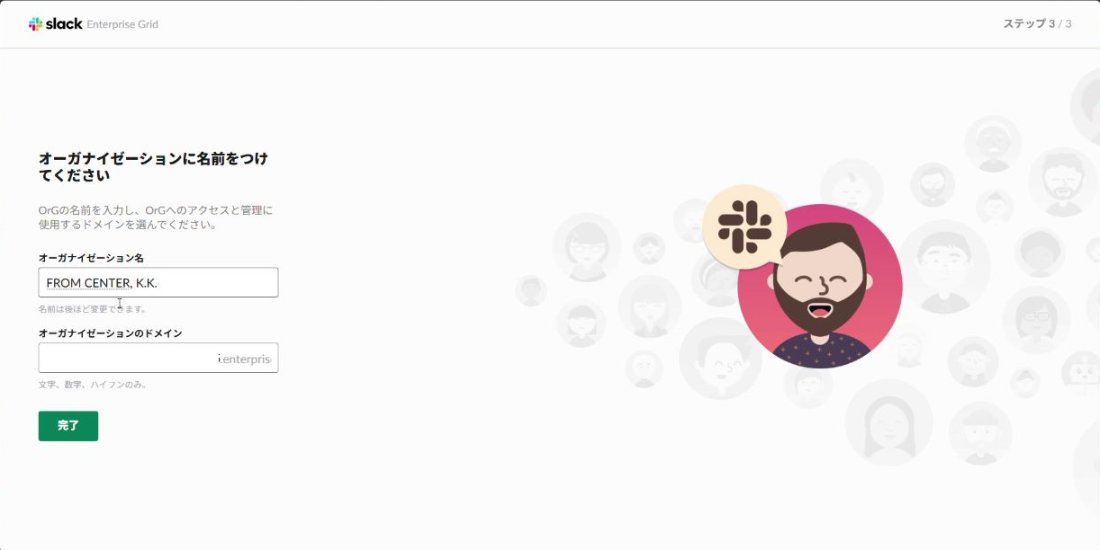
- オーガナイゼーション名と管理用ドメイン(
○○○.enterprise.slack.com)を決めて「完了」 - 2要素認証を設定:認証アプリでQRコードを読み取り、6桁コードを入力(エラーが出たら→FAQ3)
- アカウント設定でタイムゾーンを「大阪、札幌、東京」、言語を「日本語」に変更(初期値は米国仕様)
手順2|OrG初期設定の「2択」を選ぶ ★最重要
セットアップ後の「どのように OrG を設定しますか?」が、この移行最大の分かれ道です。あとから選び直せません。
| 選択肢 | 何が起きるか | 向いているケース |
|---|---|---|
| ワークスペースから設定を適用する | 既存WSの設定を移行時にOrGへコピー(1WSのみ) | 今のWSの設定・運用をそのまま引き継ぎたい |
| デフォルトのオーガナイゼーション設定を使用する | まっさらな標準設定でスタート | 設定をゼロから設計し直したい |
手順3|SSO(Microsoft Entra ID)を設定する
移行後はSSOログインが必須になるため、先に設定します。
3-1. Entra ID側の設定
- Microsoft Learn公式チュートリアルに沿って、エンタープライズアプリケーションに「Slack」を追加
- 「シングル サインオン」→「SAML」を選択し、基本構成を入力:
- 識別子(エンティティID):
https://slack.com - 応答URL:
https://自社ドメイン.enterprise.slack.com/sso/saml(記入例の<DOMAIN NAME>はそのまま貼らない →FAQ4)
- 識別子(エンティティID):
- 「SAML 証明書」セクションから証明書 (Base64) をダウンロード(取り違え注意 →FAQ2)
3-2. Slack側の設定
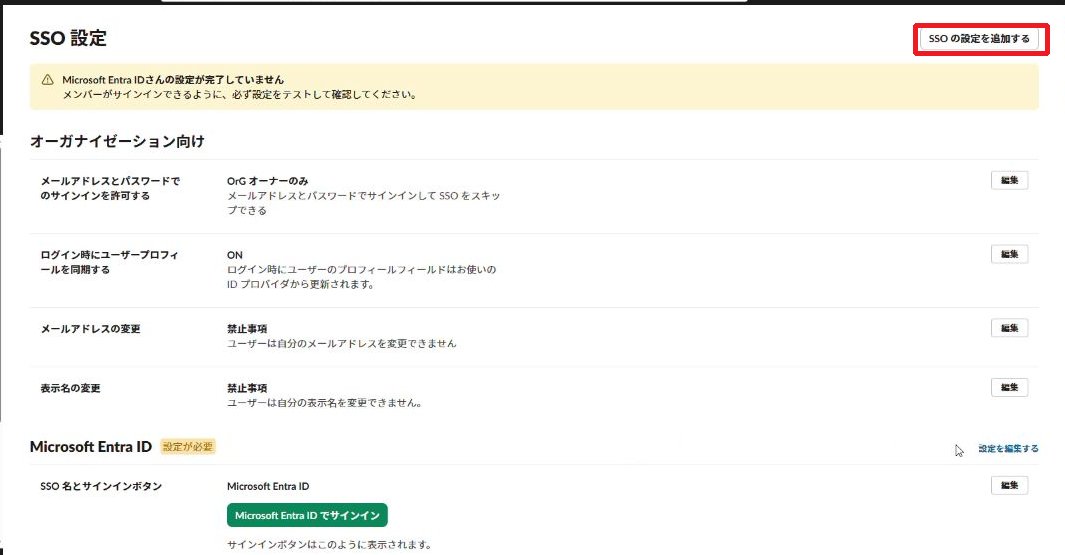
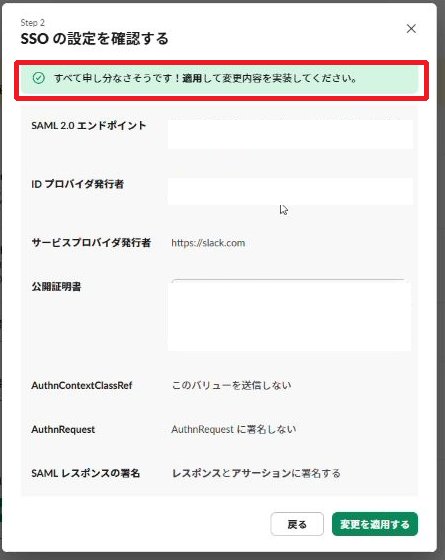
OrG管理画面 → セキュリティ → SSO 設定 →「SSO の設定を追加する」で、次の対応表のとおり入力します。
| Slackの入力項目 | 入れる値(Entra側のどこか) | ||
|---|---|---|---|
| サービスプロバイダ発行者の URL | https://slack.com(Entra側の識別子と一致させる) | ||
| サインインボタンの表示名になる) |

手順4|ワークスペースを移行する
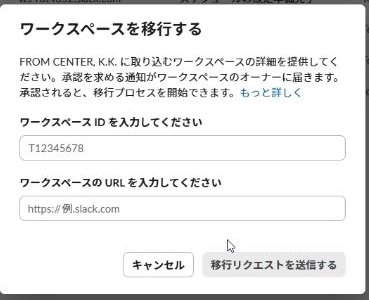
- OrG管理画面 → ワークスペース → 移行 →「ワークスペースを移行する」
- 移行したいWSの ID(Tで始まる文字列 →調べ方はFAQ5)と URL を入力して送信
- 移行元WSのプライマリーオーナーが届いた通知を承認
- 移行一覧でワークスペース名をクリックし(ステータスの文字はリンクではない)、チェックリストを開く
- チェックリストを上から処理:
- メールアドレスの更新 … 全員が会社ドメインなら「あとで行う」でOK(ゲストがいる場合の注意 →FAQ13)
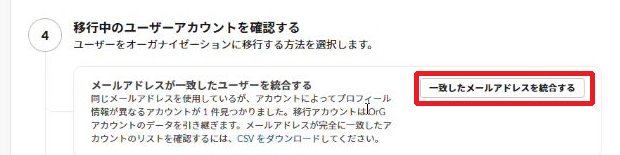
- 一致したユーザーアカウントの統合 … ボタン1つ(OrGとWSに同じメールがある人を統合)
- 「移行中のユーザー」「設定の変更」タブで競合ゼロを確認
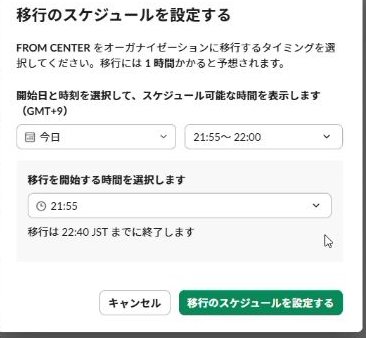
- 「移行のスケジュールを設定する」で日時を予約(枠の仕様 →FAQ12)
- 移行前にメンバーへ告知:開始時刻/45分ほど使えない/完了後はメールのリンクから再ログインの3点
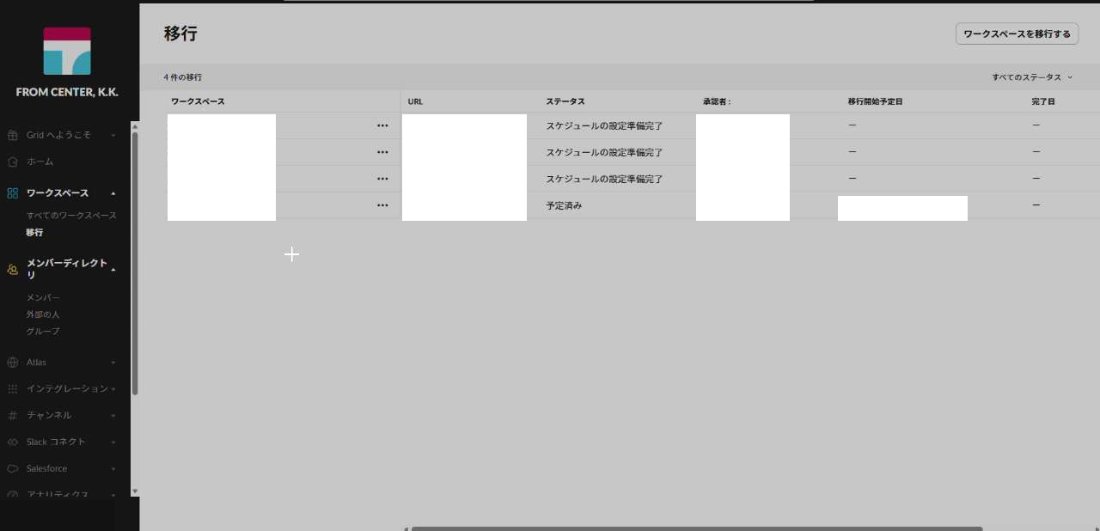
移行当日は自動で進みます。完了すると対象ユーザー全員にメールが届き、リンクから再ログインすれば移行完了です。
番外編|SSOに乗れない人がいる場合(SSO除外)
通常は不要ですが、Microsoftアカウントを持たないメンバーや社外ゲストがいる場合、そのままだと移行後にログインできなくなります。「SSO除外」で救済します。
- OrG管理画面 → セキュリティ → SSO 設定 →「メールアドレスとパスワードでのサインインを許可する」の「編集」
- 「SSO をスキップすることを許可する」にチェック
- 「SSO をスキップできる人」を選ぶ:
- すべての OrG オーナー(既定のまま推奨。管理者自身の締め出し防止)
- すべてのゲスト(ゲストの一括除外)
- 特定のメンバー →「追加」から対象者を選択
- 「保存する」を忘れずにクリック
- 対象者に「メールアドレスとパスワードでサインイン」するよう案内(パスワード未設定なら「パスワードをリセット」から)
ついでに:OrG管理はオーナー1人で抱えなくてOKです。メンバーディレクトリ → 対象者の「…」→「OrG のオーナーにする/OrG の管理者に任命する」で権限を渡してチームで分担できます。
つまずき&FAQ全17問
実際に手が止まった箇所を、エラー編・迷子編・仕様編・移行後のログイン障害編の4つに分けてQ&A化しました。
エラー編
FAQ1. SSOのテストで「AADSTS75011」エラーが出る
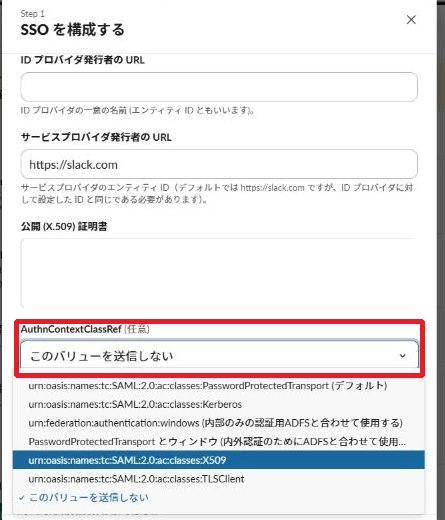
A. Slackが要求する認証方式(パスワード)と、実際のサインイン方式(証明書ベース認証・Windows Hello等)が食い違うのが原因です。Slackの「SSO を構成する」画面で AuthnContextClassRef を「このバリューを送信しない」に変更してください。認証の強度はEntra側の条件付きアクセスで管理します。
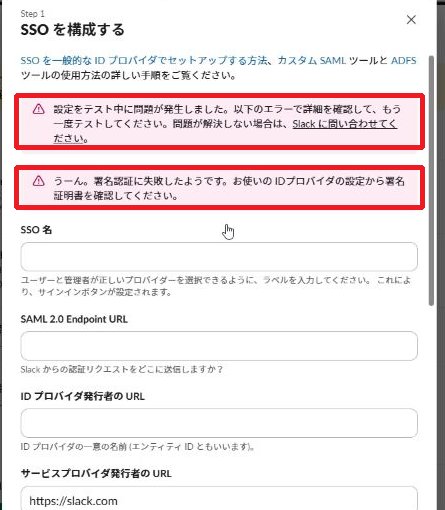
FAQ2. SSOのテストで「署名認証に失敗したようです」と出る
A. Slackに貼った証明書が、Entraアプリのアクティブなトークン署名証明書と別物になっているのが典型原因です。わたしたちはサブジェクトが accounts.accesscontrol.windows.net のテナント共通証明書を誤ってダウンロードしていました。Entraアプリの「SAML 証明書」(トークン署名証明書)から「証明書 (Base64)」を取り直し、拇印が一致することを確認して貼り直してください。
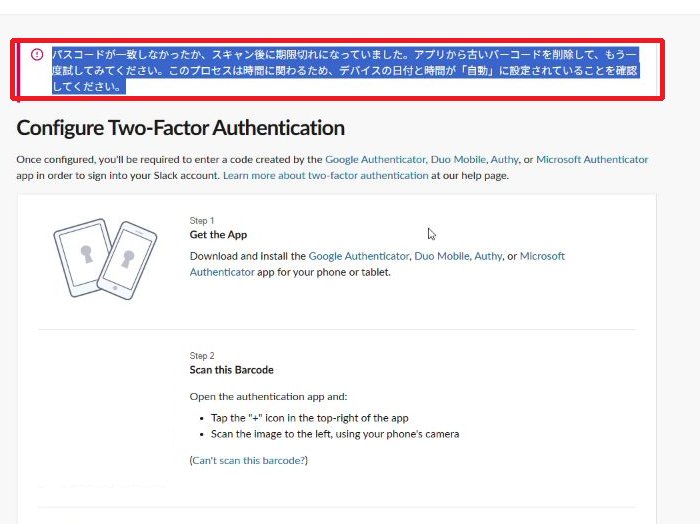
FAQ3. 2要素認証で「Your passcode did not match」と弾かれる
A. 認証アプリに以前の登録が残っているのが原因でした。アプリ側で古い登録を削除し、QRコードを読み取り直してください。スマホの日時設定が「自動」かどうかも確認を。エラー文が英語で読みにくいときは、ブラウザの翻訳機能(右クリック→日本語に翻訳)が便利です。
FAQ4. Entraの応答URLで「有効なURLを入力してください」と怒られる
A. 記入例の https://<DOMAIN NAME>.slack.com/sso/saml をそのまま貼っていませんか。<DOMAIN NAME> は自社のOrGドメインに置き換えます(例:https://自社名.enterprise.slack.com/sso/saml)。
迷子編
FAQ5. ワークスペースID(Tで始まる文字列)はどこで調べる?
A. ブラウザで対象WSを開いたときのURLです。https://app.slack.com/client/TXXXXXXXX/… の T から始まる部分がWS ID。Slack左上のWS名をクリックすると出る ○○.slack.com にブラウザでアクセスすると、このURLに切り替わります。
FAQ6. ヘルプに書いてある「ツールと設定→オーガナイゼーションの設定」が見つからない
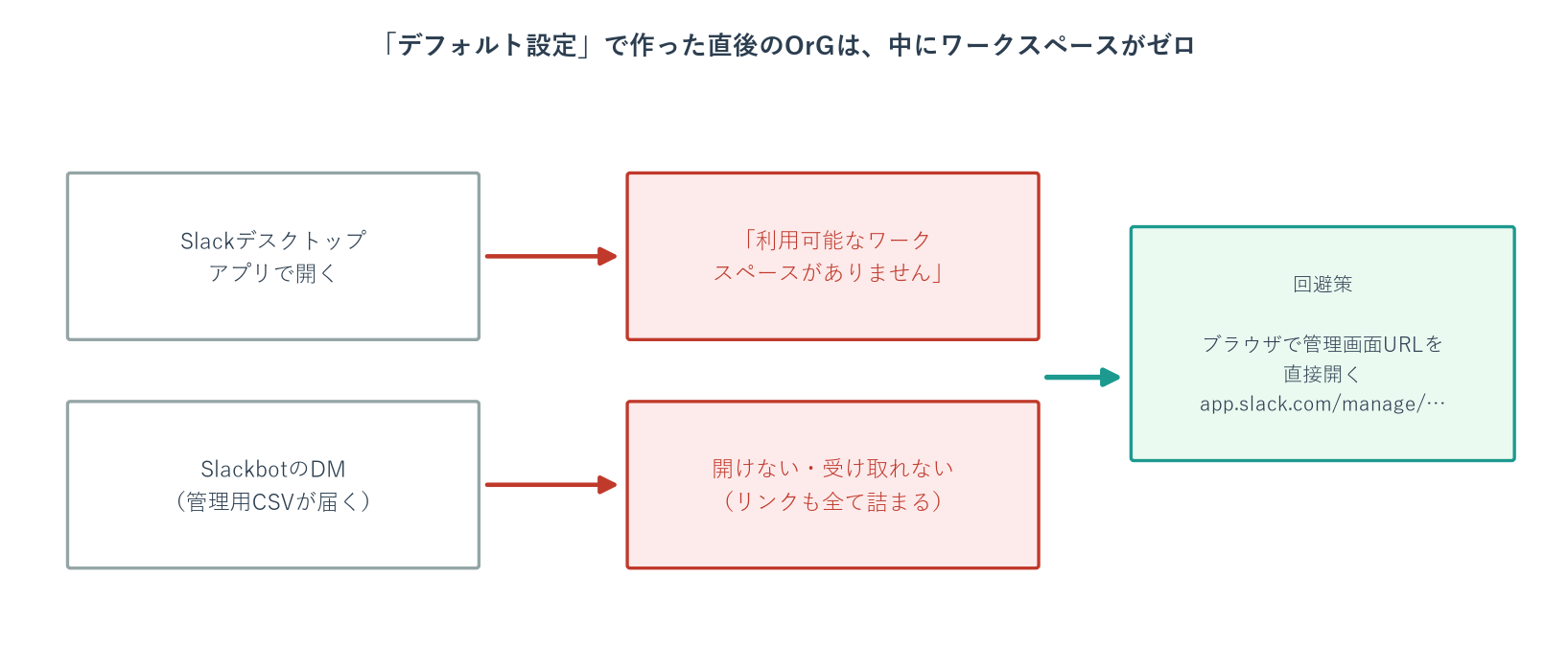
A. その手順はSlackデスクトップアプリ前提です。そして「デフォルト設定」で作った直後のOrGはワークスペースがゼロのため、そもそもアプリで開けません(「利用可能なワークスペースがありません」と表示されます)。最初のWS移行が終わるまでは、ブラウザで https://app.slack.com/manage/<OrG ID> を直接開いて管理してください。
FAQ7. 管理画面から頼んだCSVが受け取れない
A. CSVはSlackbotのDMに届く仕組みですが、WSゼロのOrGではそのDMを開けず、メール内のリンクもサインイン画面で止まります。移行元WSの管理画面 → メンバー → メンバー管理から同じ情報(メール一覧・種別)をエクスポートするのが確実です。
FAQ8. セットアップメールのリンクが切れていた
A. リンクの有効期限は約1カ月です。Slackのサポートに問い合わせると再発行してもらえます。
FAQ9. 「移行前の手順を実行する必要があります」をクリックしても何も起きない
A. そのステータス文字列はリンクではありません。チェックリストは移行一覧のワークスペース名(下線つき)をクリックすると開きます。
FAQ10. 「移行元チームで Salesforce への接続が進行中です」と出て移行できない
A. 移行元WSのSalesforce連携に「承認待ち」「有効化待ち」のまま放置された接続が残っていると、移行がブロックされます。移行元WSの管理画面 → Salesforce → Salesforce 組織 で状態を確認し、有効化を完了させるか、不要な保留中リクエストを削除してください。
仕様編
FAQ11. 複数のワークスペースを一括で移行できる?
A. できません。1WSずつの直列実行です。先行の移行が完了すれば次を即時実行できるので、連続で流すのが最速です。
FAQ12. 2件目の予約が、なぜか2日後の枠しか選べない
A. 仕様です。先に入っている予約の完了が確実になるまでの期間はカレンダーから選べません(先の予約をキャンセルすれば枠はすぐ戻ります)。実測では、先行の移行が完了した直後なら次を即時実行できました。
FAQ13. メールアドレスの一括ドメイン変更は使っていい?
A. ゲストがいるWSでは使わないでください。社外ゲストのメールアドレスまで会社ドメインに書き換わってしまいます。個別に直す場合はCSVアップロード方式を選びます。全員が会社ドメイン登録済みなら、このステップ自体「あとで行う」でスキップできます。
FAQ14. 移行で消えるデータはある?
A. チャンネル・DM履歴・ファイル・カスタム絵文字・アプリは引き継がれます。カスタムプロフィールフィールドだけは引き継がれないため、移行後に再設定が必要です。
FAQ15. 移行中・移行後、メンバーには何が起きる?
A. 開始前に通知が届き、移行には全体で約1時間、うちWSが使えないのは実測45分ほどでした。完了するとメールが届き、リンクから再ログインします。以後のログインはSSO(例:「M365でサインイン」ボタン)です。なお移行開始後のキャンセル・ロールバックはできません。
移行後のログイン障害編(当日〜翌営業日に起きがち)
FAQ16. 移行後、ゲストがログインできない(SSOを要求される)
A. ゲストは会社のMicrosoftアカウントを持たないため、SSOスキップの設定が済むまでログインできません。OrG管理画面 → セキュリティ → SSO 設定 → 「メールアドレスとパスワードでのサインインを許可する」の「編集」で「すべてのゲスト」にチェックを入れ、「保存する」まで実行してください(→番外編)。移行前に済ませておくのが理想です。わたしたちはここが漏れていて、移行当日にゲストから連絡をもらいました。
FAQ17. 移行後、社員のログインで「AADSTS50105」エラーが出る
A. エラー文は「管理者がSlackへのアクセスを割り当てられたユーザーに限定している」という意味です。EntraのSlackアプリが「割り当てが必要=はい」の設定になっていて、SSOのテストをした管理者以外が誰も割り当てられていないのが原因。テストでは成功したのに、本番で管理者以外の全員がブロックされるという罠です。対処は、Entra管理センター → エンタープライズ アプリケーション → Slack → 管理 > プロパティ → 「割り当てが必要ですか?」を「いいえ」にして保存(アクセスを絞りたい場合は「ユーザーとグループ」で全社員グループを割り当て)。反映はほぼ即時です。
まとめ
- 初期設定の2択は意味を理解してから選ぶ(やり直し不可)
- WSゼロ期間の管理はブラウザで管理画面URLを直接開く
- SSOの2大エラーは AADSTS75011(→AuthnContextClassRefを送信しない)と証明書の取り違え(→拇印を確認)
- 移行は直列実行。先行完了後なら即時実行できる
- Microsoftアカウントのない人・ゲストはSSO除外で救済する
苦戦したのはすべて「移行前の準備」で、移行本番は約1時間(利用不可は実測45分)と拍子抜けするほどスムーズでした。この記事が、これから移行する方の時短になればうれしいです。
おまけ:この手順を「Claude Code スキル」にしました
今回の手順とエラー対処は、生成AI(Claude Code)がそのまま使えるスキルファイルにもまとめています。公開版を置いておきますので、Claude Code をお使いの方はどうぞ。
- ダウンロード:slack-enterprise-plus-migration_SKILL.zip(固有情報は含みません)
- 使い方:解凍して
.claude/skills/slack-enterprise-plus-migration/SKILL.mdをプロジェクトに置くだけ。「Slack移行」「AADSTS75011」などの相談で自動的に使われます
参考
- Slack ヘルプ:ワークスペースを Enterprise オーガナイゼーションへ移行する
- Slack ヘルプ:Enterprise オーガナイゼーション導入ガイド
- Microsoft Learn:Microsoft Entra ID で Slack for Single Sign-on を構成する
AI成熟度診断(無料)で、自社の現在地を測れます
当社は「AI成熟度診断」を無料で提供しています。5問・約5分、当てはまるカードを選ぶだけです。判定は経済産業省・IPAのDX推進指標と同じゲート方式で行います。
- AI活用の成熟度を5段階で判定します
- 8つの観点のどこが弱いかを図で示します
- 次にやるべきことを1つに絞ってお伝えします
入力はメールアドレス・会社名・業種・従業員規模の4項目。結果はメールでお送りします。