Outlookの共有予定表を自動で自分のカレンダーにコピーする方法
 YamamotoHiromichi
Outlookの予定表共有機能とは、あるアカウントの予定を、別のアカウントから閲覧・取り込みできるようにする機能です。
わたしたちFROM CENTERでは、常駐先など別アカウントのOutlookを日常的に使うメンバーがいて、
その予定をつど自分のカレンダーに手作業で転記していました。この記事では、
その作業をClaude Codeで自動コピーする手順を、実際に迷った点とあわせてご紹介します。
常駐先と自分のアカウントで予定表が分かれていると、社内会議を入れたあとで、常駐先の予定と
ぶつかっていたことに気づく、ということが起きます。
この記事でわかること
- Outlookの予定表共有機能の使い方
- 共有された予定表をClaude Codeで自分のカレンダーへ自動コピーする手順
- 予定の重複(ダブルブッキング表示)を防ぐための除外ルールの考え方
- 定期実行にする際の対象期間・実行頻度の決め方
目次
用語ミニ辞典
| 用語 | 説明 |
|---|---|
| 予定表の共有 | 自分の予定表を、指定した相手のアカウントから閲覧できるようにする、Outlookの機能です。 |
| 表示名 | 追加した共有予定表に、自分の画面上でだけ表示される任意の名前です。 |
| 一方向コピー | コピー元の予定を読み取って自分のカレンダーに反映するだけで、逆方向には反映しない方式です。 |
全体像と落とし穴
常駐先などのアカウントで管理している予定と、自分のアカウントの予定は、通常は別々のカレンダーに分かれています。
この状態のままだと、常駐先での予定を自分のカレンダーで確認できず、社内会議とのダブルブッキングに気づきにくくなります。
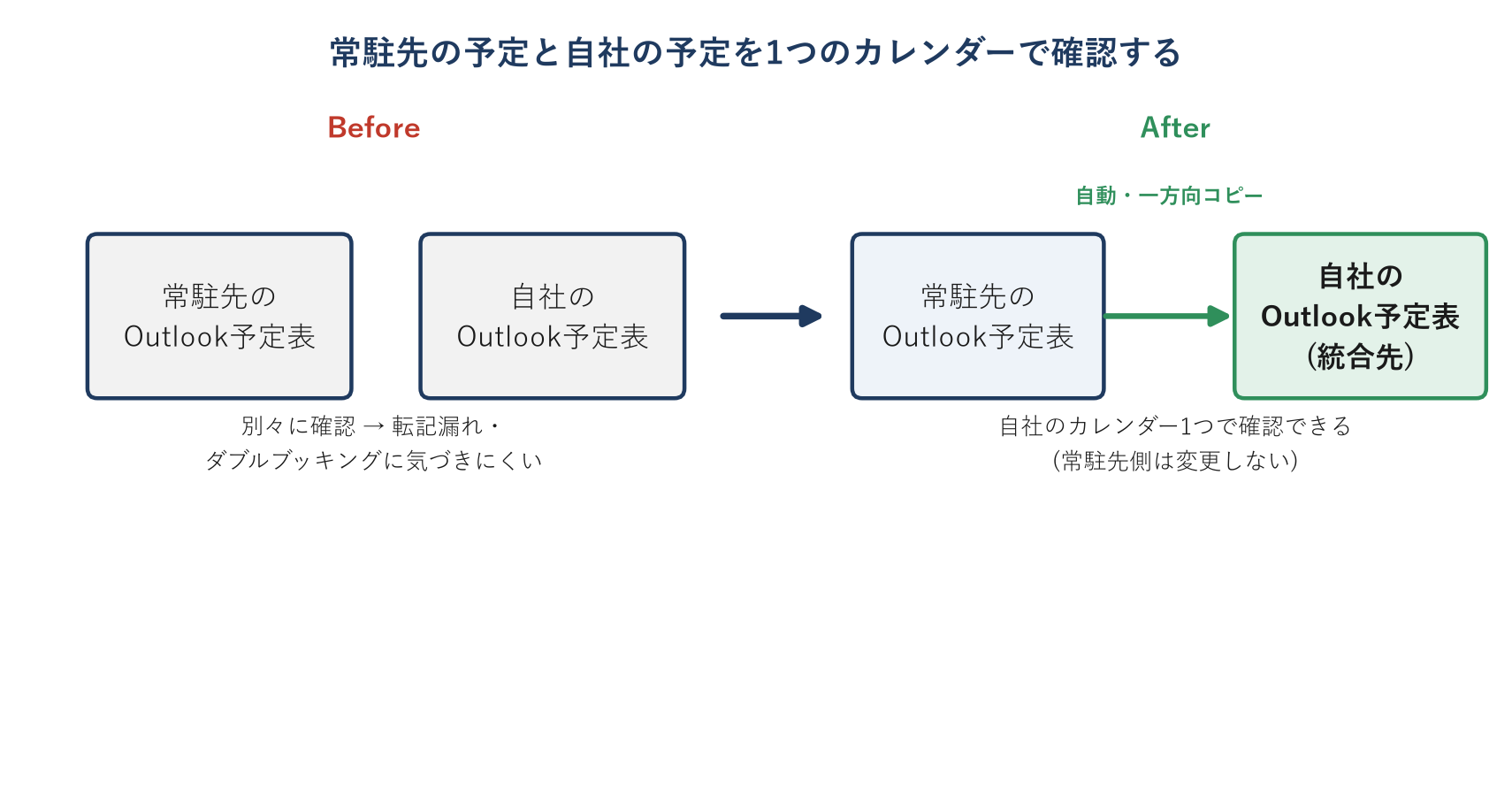
わたしたちは最初、常駐先の予定を目視で確認し、自分のカレンダーに手作業で転記していました。
しかし、見落としも転記漏れも、たびたび起きました。
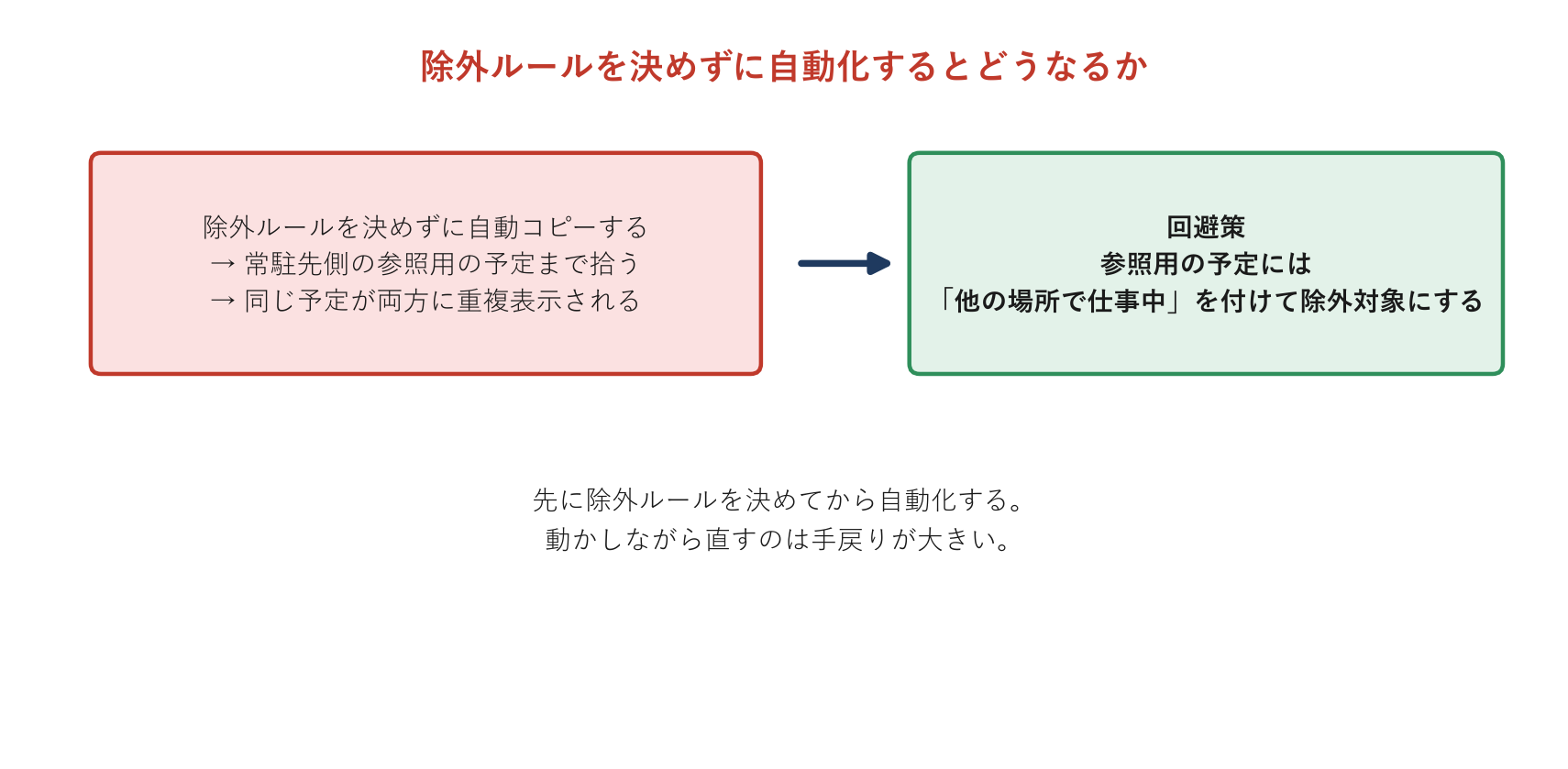
自動化を進めるときに気をつけたいのが、除外ルールを決めずに自動化してしまう落とし穴です。
手順編
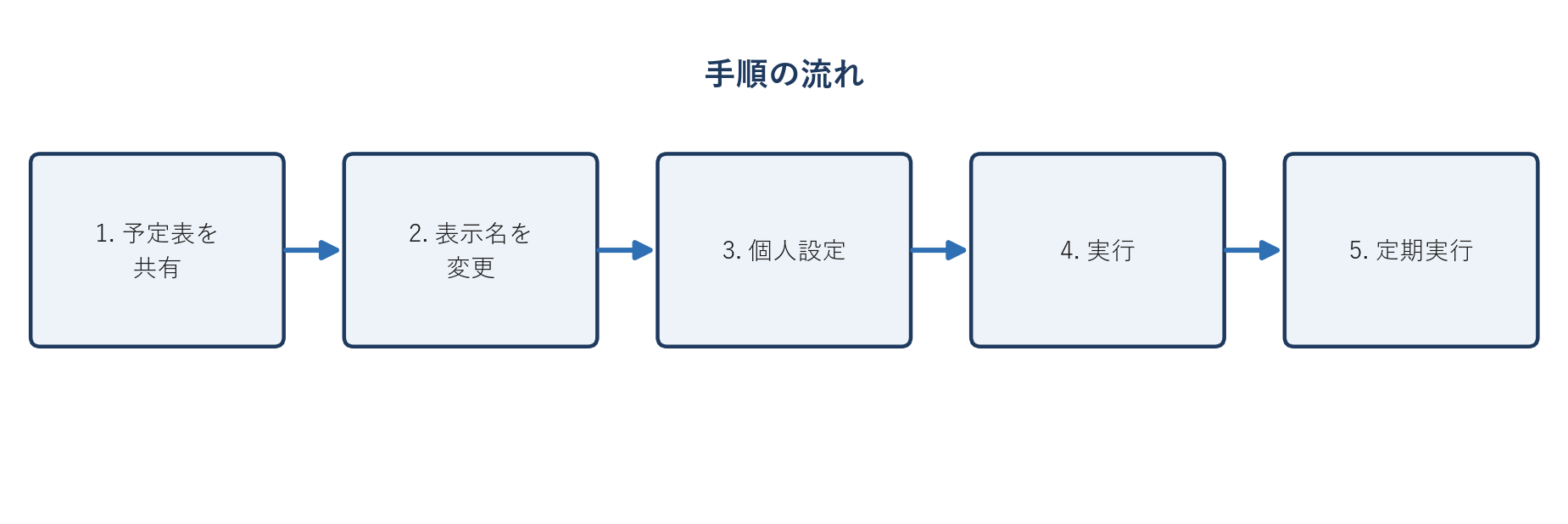
アップデートで変わることがあるため、実際の操作は都度
Microsoft公式サポート:予定表を共有する
を参照してください。
手順1:常駐先側のアカウントで、予定表を共有する
- 常駐先側のOutlookで、自分のアドレス宛に予定表の共有設定を行います。この手順は、常駐先の情報管理の担当者と
あらかじめ合意しておくことをおすすめします。件名や内容まで取り込む場合は、取り込む範囲と保管先もあわせて
確認しておくと安心です。 - 既定の共有権限は「予定が入っている時間の閲覧」までのことが多いです。件名や内容まで自動コピーで参照したい
場合は、必要に応じて権限レベルを引き上げます。権限レベルの引き上げは、先方の情報管理規程に関わるため、
自社の判断だけで決めずに、必ず先方に確認します。
手順2:自分のOutlookで、共有された予定表の表示名を変更する
- 自分のOutlookで、追加された共有予定表を確認します。
- 表示名を、自分がわかりやすい任意の名前(例:「A社」)にリネームします。
- この表示名が、後の手順でそのまま自動コピー時の予定タイトルとして使われるため、先にリネームを済ませておきます。
手順3:Claude Codeで自動コピーの個人設定を行う
- 実行方式を選びます。この記事では、追加インストールが不要な「Claude in Chrome拡張」を使う方式で進めます。
ローカルMCP経由で操作したい場合は、別途セットアップが必要です。設定方法は
OutlookをClaude Codeで操作する — Azure Portal連携からMCP接続まで
を参照してください。 - コピー元にする共有予定表の表示名を指定します(手順2でリネームした名前)。
- 対象期間を指定します(無指定の場合は実行日から14日先までが既定です)。
- 除外ルールを指定します(件名のキーワード、終日予定、非公開予定など)。
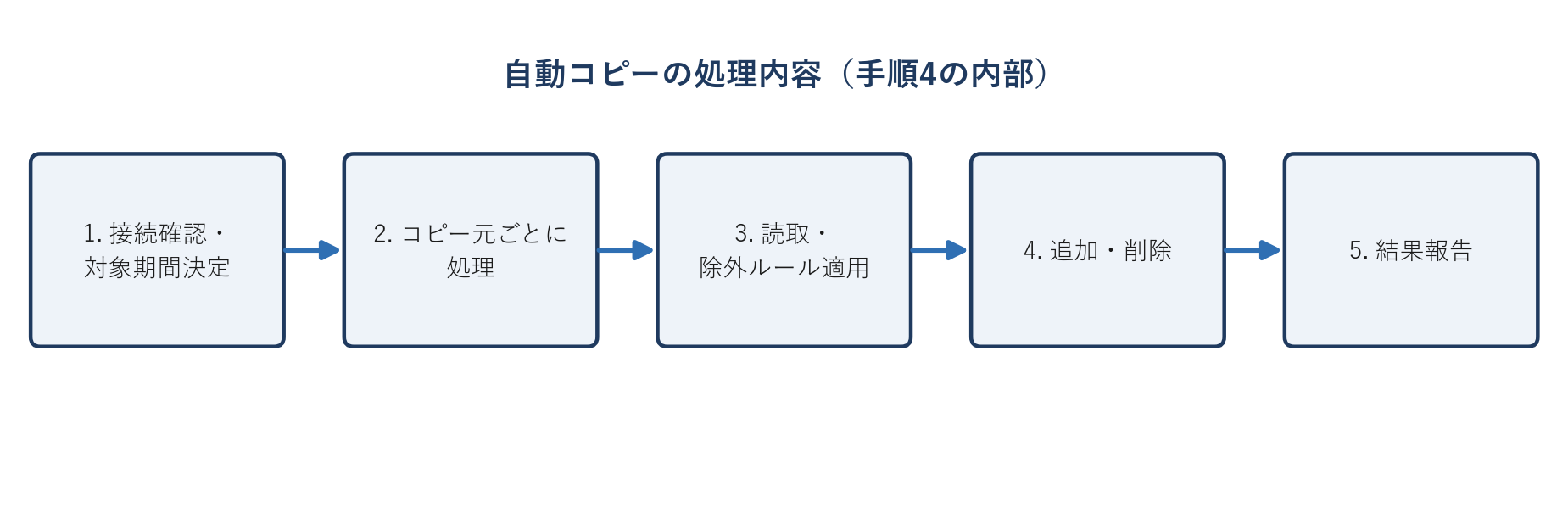
手順4:自動コピーを実行する
- Claude in Chromeで常駐先側の共有予定表を開き、対象期間の予定を読み取ります。
- 「他の場所で仕事中」ステータスの予定と、個人設定の除外ルールに一致する予定を除外します。
- 自分のカレンダーに、残った予定を新規作成します(参加者なし・会議ツールオフ)。
- 常駐先側で予定が無くなっている、または空き時間に変わっている場合は、対応する自分側のコピー予定を削除します。
手順5:定期実行にする
- 毎日など一定間隔での自動実行を設定します。
- 対象期間・実行頻度は、業務の予定変更の頻度に応じて調整します。
つまずき&FAQ編
Q. 自動コピーした予定が、常駐先側にも反映されてしまいませんか。
A. 反映されません。この仕組みは一方向コピーで、行うのは「共有された予定を自分のカレンダーに追加する」ことだけです。
自分側の予定を常駐先側に書き戻すことはしません。
Q. ステータスを「他の場所で仕事中」に付け忘れた予定があると、どうなりますか。
A. その予定も通常どおり自動コピーの対象になり、常駐先側の参照用の予定として、自分のカレンダーにも登録されてしまいます。
気づいた時点でステータスを付け直せば、次回の実行から除外されます。すでに重複登録されてしまった予定は、
自分のカレンダー側から手動で削除してください(常駐先側の予定は変更しません)。
Q. 対象期間は何日先まで取得するのが妥当ですか。
A. 既定は実行日から14日先までです。予定変更の頻度が高い場合は、対象期間を延ばすより、
実行頻度を上げる(毎日実行にするなど)方が取りこぼしを防ぎやすいです。
Q. ログイン画面が表示されて自動コピーが止まりました。どうすればよいですか。
A. セッション切れの可能性が高いです。この場合、自動でログインを試みる設計にはしていません
(パスワードやMFAの自動入力は行いません)。手動で一度ログインしてから、あらためて実行し直してください。
まとめ
- 常駐先など別アカウントの予定表を、Outlookの共有機能で自分のアカウントから閲覧できるようにしました
- 共有予定表の表示名をリネームしておくことで、自動コピー後の予定タイトルの取り違えを防ぎました
- 自動コピーは一方向コピーとし、常駐先側の予定そのものは変更しない設計にしました
- 「他の場所で仕事中」ステータスを参照用予定の目印として使い、重複登録を防ぎました
- 対象期間・実行頻度は、業務の予定変更の頻度に応じて調整するとよいでしょう
なお、Claude Codeを組織で使う際の共通ルール整備については
GitHubとClaude Codeを連携する手順|組織ルール(CLAUDE.md)を全社に徹底する運用設計
もあわせてご覧ください。
AI成熟度診断(無料)で、自社の現在地を測れます
当社は「AI成熟度診断」を無料で提供しています。5問・約5分、当てはまるカードを選ぶだけです。判定は経済産業省・IPAのDX推進指標と同じゲート方式で行います。
- AI活用の成熟度を5段階で判定します
- 8つの観点のどこが弱いかを図で示します
- 次にやるべきことを1つに絞ってお伝えします
入力はメールアドレス・会社名・業種・従業員規模の4項目。結果はメールでお送りします。