Claude Codeプラグインをインストールしてチームで使う
 YamamotoHiromichi
この記事はプラグイン解説シリーズの3本目、「使う側」の話です。公開されたプラグインをインストールして、チーム全員が使えるようになるまでを解説します。プラグインの基本は1本目の記事、作って公開する手順は2本目の記事をどうぞ。
設定ファイルを1つ置くだけ
使う側がやることは、たった1つ。プロジェクトに設定ファイルを置いて、git にコミットするだけです。
{
  "enabledPlugins": {
    "my-plugin@team-marketplace": true
  },
  "extraKnownMarketplaces": {
    "team-marketplace": {
      "source": {
        "source": "github",
        "repo": "your-org/claude-plugins"
      }
    }
  }
}
読み方は2ブロックだけです。
- extraKnownMarketplaces:どこにプラグインがあるか(プラグインの一覧カタログ=マーケットプレイスの置き場所)を登録する。
repoに指定するのは、プラグイン本体ではなくカタログ(marketplace.json)を置いたリポジトリです - enabledPlugins:そのカタログの中から、どのプラグインを
プラグイン名@マーケットプレイス名の形で有効にするかを宣言する
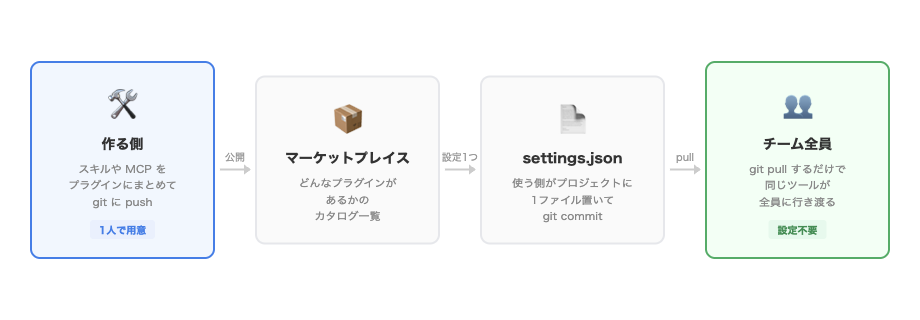
このファイルを git にコミットしておけば、メンバーは git pull でこの設定を受け取れます。あとはリポジトリを信頼し、表示されるインストール確認を通過するだけで、全員が同じプラグインを使えるようになります。新しいメンバーも、設定を自分で書く必要はありません。有効化されると Claude Code(VS Code 拡張など)のプラグイン一覧に表示され、同梱された MCP サーバーも(初回は接続の承認を求められる場合がありますが)自動で立ち上がります。
実例:ブラウザ操作の自動化を呼び出す
たとえばわたしたちのチームでは、ブラウザを自動操作する MCP サーバーを同梱したプラグインを使っています。Web システム上のテストデータ(取引や見積もりなどのレコード)を自動で作成するものです。
利用者は、面倒なセットアップに触れることなく、Claude にふだんの言葉で頼むだけです。
テストデータを受注まで作成してすると裏側で、プラグインに同梱されたツールが呼び出され、ブラウザが自動で立ち上がり、ログインしてレコードを作成します。人がマウスで画面を操作する代わりに、プラグインがブラウザを自動運転してくれるイメージです。
注意点:配るのは「設定」、「認証情報」は各自で
ここは大事なポイントです。プラグインが共有するのは「設定」であって、「認証情報(鍵)」ではありません。プラグインを有効にしても、各メンバーは次の準備を自分の環境で行う必要があります。
- 必要なコマンドラインツール(CLI)をインストールしてログインする
- 接続先サービスの認証情報を自分の環境に用意する
つまり「設定の共有」はプラグインが担い、「鍵の用意」は各自で行う、という役割分担です。なお、パスワードやトークンのような秘密情報は、プラグインの userConfig で sensitive: true を付けた項目として定義すると、有効化時に各自へ入力を促し、共有される設定ファイルではなく OS の安全な保管領域(キーチェーンなど)に保存できます。
更新の受け取り方
作る側がプラグインを更新したら、使う側はカタログとプラグインを更新して読み込み直すだけで最新版になります。次のコマンドは、いずれも Claude Code の中で実行するスラッシュコマンドです。
# Claude Code 内で実行:マーケットプレイスのカタログを最新化
/plugin marketplace update team-marketplace

# インストール済みプラグインを最新版へ更新
/plugin update my-plugin@team-marketplace

# 変更をそのセッションに即反映
/reload-plugins
マーケットプレイスの設定で自動更新を有効にしておけば、起動時に最新化されるようにもできます。作る側が1人(または基盤チーム)でメンテナンスし、使う側は更新を受け取るだけ、という配信モデルが自然に回ります。
まとめ
- 使う側は
.claude/settings.jsonを1つ git にコミットするだけで全員に展開できる extraKnownMarketplaces(カタログの置き場所)とenabledPlugins(有効化)の2ブロックを書く- 有効化すると同梱の MCP サーバーも立ち上がり、自然な言葉で呼び出せる(初回は接続の承認が必要な場合あり)
- 認証情報などの秘密情報は各自で用意する(
userConfigのsensitiveで安全に渡せる) - 更新は
/plugin marketplace update→/plugin update→/reload-pluginsで受け取る
プラグインの基本は1本目の記事、自分で作って公開する手順は2本目の記事で解説しています。チーム全員の Claude Code を同じレベルに底上げしたいとき、プラグインはとても強力な選択肢です。
参考・出典
本記事の技術的な内容は、Anthropic の公式ドキュメントに基づいています。
- Discover and install plugins(インストール・チーム展開・更新):code.claude.com/docs/en/discover-plugins
- Settings(
enabledPlugins/extraKnownMarketplaces):code.claude.com/docs/en/settings - Plugins reference(
userConfigなど技術仕様):code.claude.com/docs/en/plugins-reference
AI成熟度診断(無料)で、自社の現在地を測れます
当社は「AI成熟度診断」を無料で提供しています。5問・約5分、当てはまるカードを選ぶだけです。判定は経済産業省・IPAのDX推進指標と同じゲート方式で行います。
- AI活用の成熟度を5段階で判定します
- 8つの観点のどこが弱いかを図で示します
- 次にやるべきことを1つに絞ってお伝えします
入力はメールアドレス・会社名・業種・従業員規模の4項目。結果はメールでお送りします。