Claude CoworkでBacklogに接続してみた!MCP設定手順と活用例を紹介
 YamamotoHiromichi
Claude CoworkにBacklogを接続すれば、AIに話しかけるだけで課題の検索・追加・更新ができるようになります。この記事では、MCP(Model Context Protocol)を使ってClaude CoworkとBacklogを連携する手順を、設定から動作確認まで解説します。
前回の記事ではMCPの仕組みについてご紹介しました。今回は実際に、Claude CoworkにBacklogを接続してみます!
⚠️ Claude Coworkの初期設定がまだの方は、先に「Claude Coworkの初期設定ガイド」をご覧ください。
BacklogのMCPサーバーとは?どんなことができるのか?
Backlog MCPサーバーは、Claude CoworkからBacklogの機能を操作するための橋渡し役です。接続すると、以下のような操作がClaudeとの会話だけで可能になります。
- 課題の検索:「プロジェクトXの未完了の課題を一覧で出して」
- 課題の追加:「○○の不具合をBacklogに登録して」
- 課題の更新:「チケット#123のステータスを完了にして」
- プロジェクト情報の取得:「Backlogのプロジェクト一覧を見せて」
Backlogの管理画面を開かなくても、Claudeとの会話でプロジェクト管理ができるようになるのです。
Backlog MCPサーバーの接続手順
それでは、実際にClaude CoworkにBacklogを接続していきましょう。
手順1:BacklogのAPIキーを取得する
まず、BacklogのAPIキーを発行します。
- Backlogにログインする
- 右上の自分のアイコンをクリック →「個人設定」を選択
- 「API」タブを開く
- メモ欄に「Claude Cowork連携」などわかりやすい名前を入力
- 「登録」をクリックしてAPIキーを発行
⚠️ 発行されたAPIキーは一度しか表示されません。必ずコピーして安全な場所に保管してください。
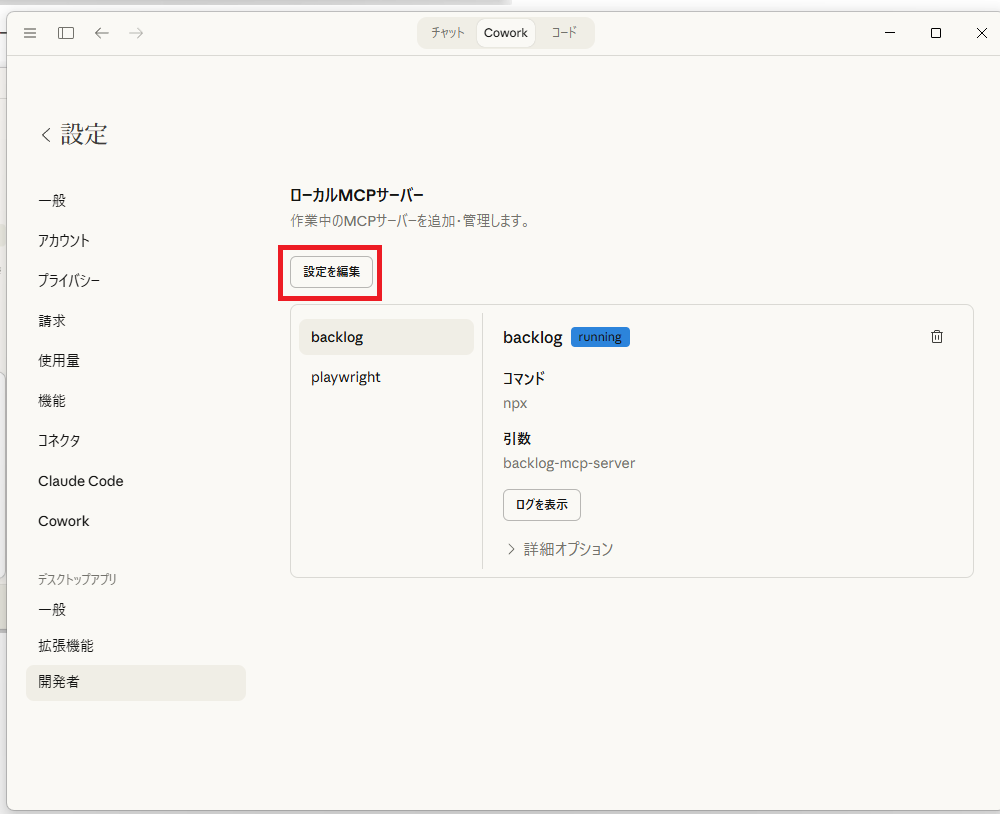
手順2:開発者 → 設定を編集をクリック
設定画面の「開発者」タブに移動し、「設定を編集」ボタンをクリックします。
手順3:設定ファイルを確認する
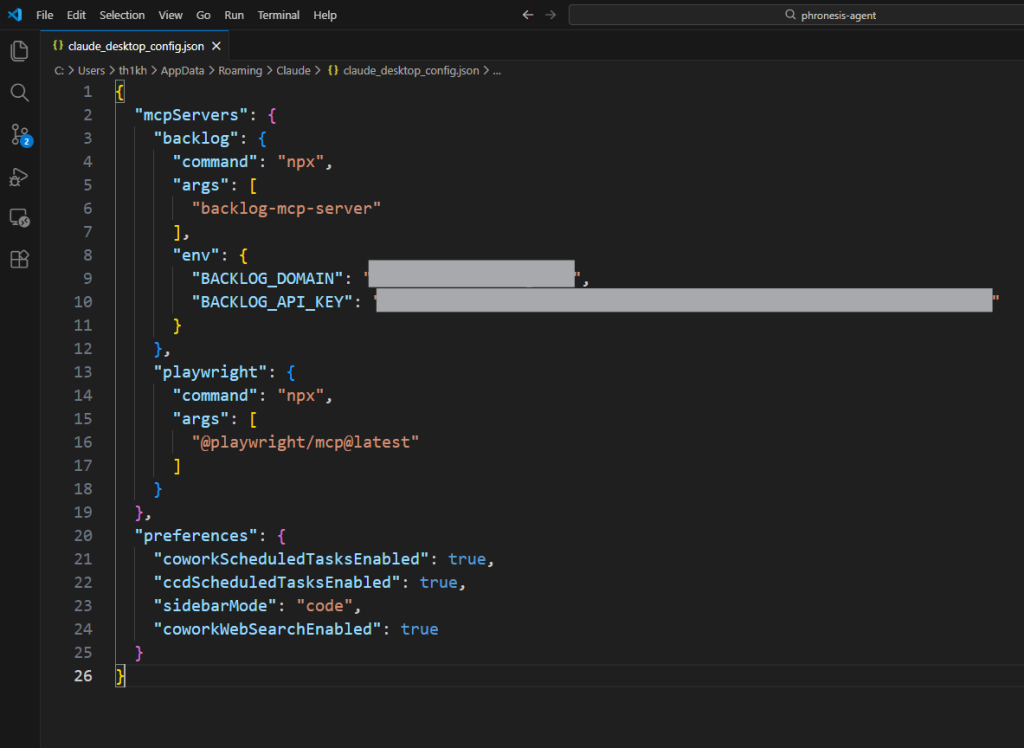
claude_desktop_config.json ファイルが開かれます。このファイルにMCPサーバーの接続情報を記述していきます。
手順4:MCP設定ファイルにBacklogサーバーを追加する
claude_desktop_config.json を開き、以下の内容を追加します。
{
  "mcpServers": {
    "backlog": {
      "command": "npx",
      "args": ["backlog-mcp-server"],
      "env": {
        "BACKLOG_DOMAIN": "あなたのスペースID.backlog.com",
        "BACKLOG_API_KEY": "あなたのAPIキー"
      }
    }
  }
}
それぞれの値の説明:
- BACKLOG_API_KEY:手順1で取得したAPIキー
- BACKLOG_DOMAIN:BacklogのURL
○○○.backlog.comの部分(https://は付けない)
手順5:Claude Coworkを再起動する
設定ファイルを保存したら、Claude Coworkを一度終了して再起動します。再起動することで、新しいMCPサーバーの設定が読み込まれます。
接続が成功したかどうか確認する方法は?
Claude Coworkが再起動したら、MCPサーバーが正しく接続されているか確認しましょう。
チャット入力欄の付近にあるプラス(+マーク)→ コネクタ をクリックすると、接続中のMCPサーバー一覧が表示されます。ここに「backlog」が表示されていれば接続成功です!
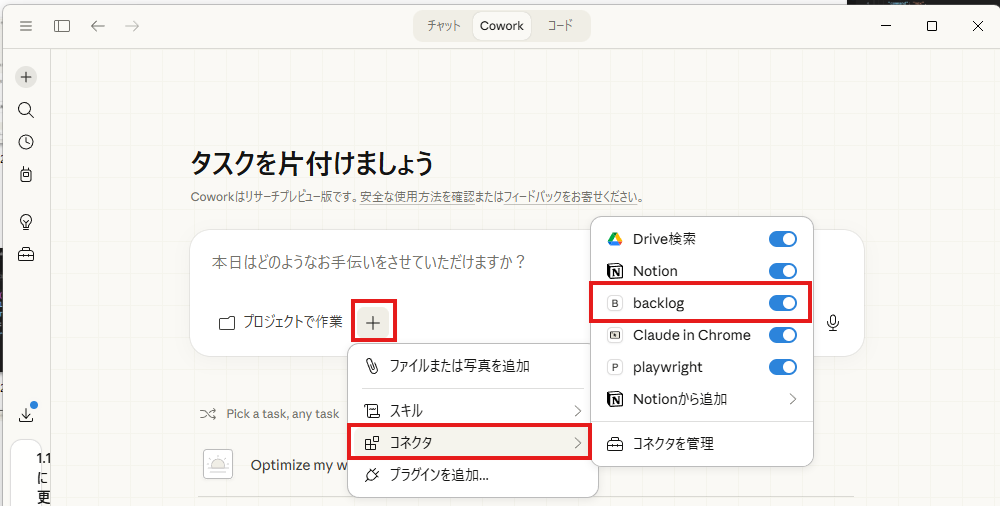
もし表示されない場合は、以下を確認してください。
- 設定ファイルのJSON構文にエラーがないか(カンマの過不足など)
- APIキーやスペースIDが正しく入力されているか
- Node.jsがインストールされているか
- Claude Coworkを再起動したか
Backlog連携で何ができる?活用例をご紹介
接続が完了したら、さっそくBacklog連携を試してみましょう!
活用例1:課題を検索してみる
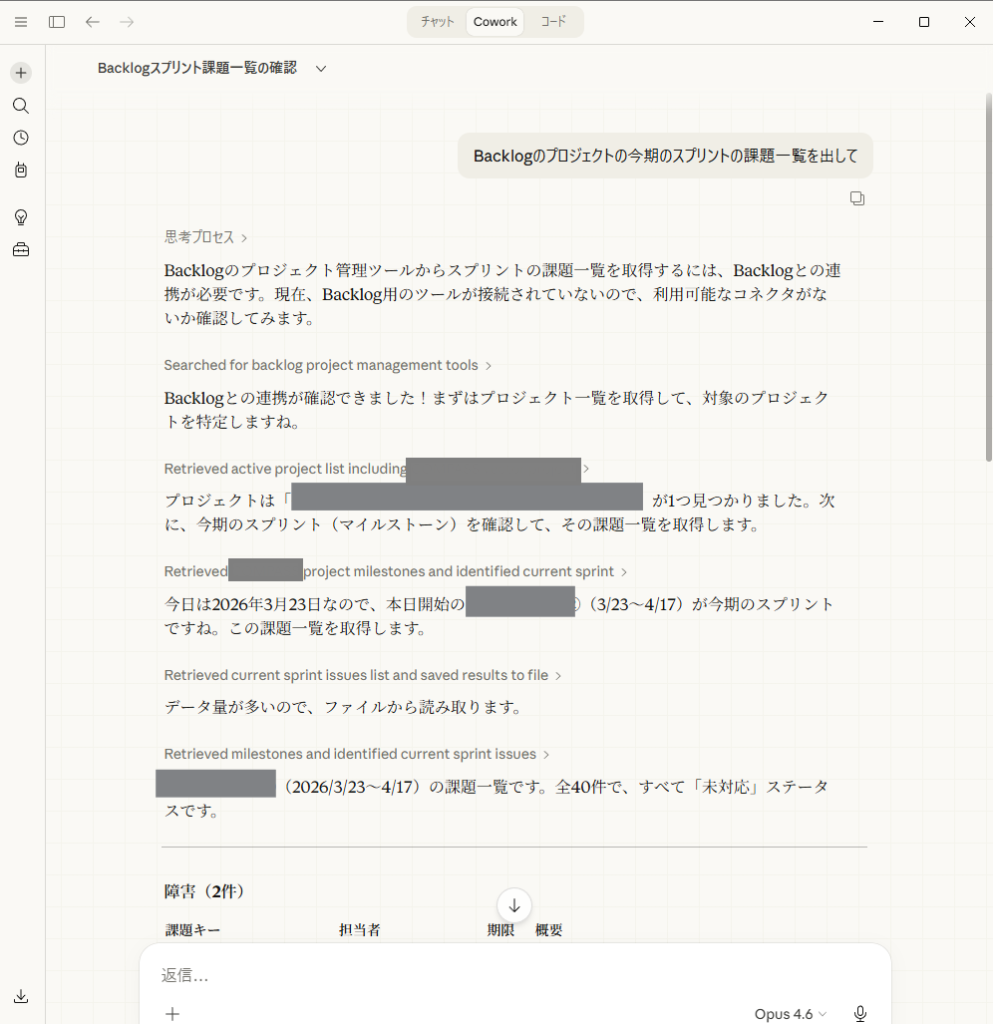
Claudeに「Backlogのプロジェクト○○の課題一覧を出して」と話しかけるだけで、課題の一覧を取得できます。
活用例2:課題を追加してみる
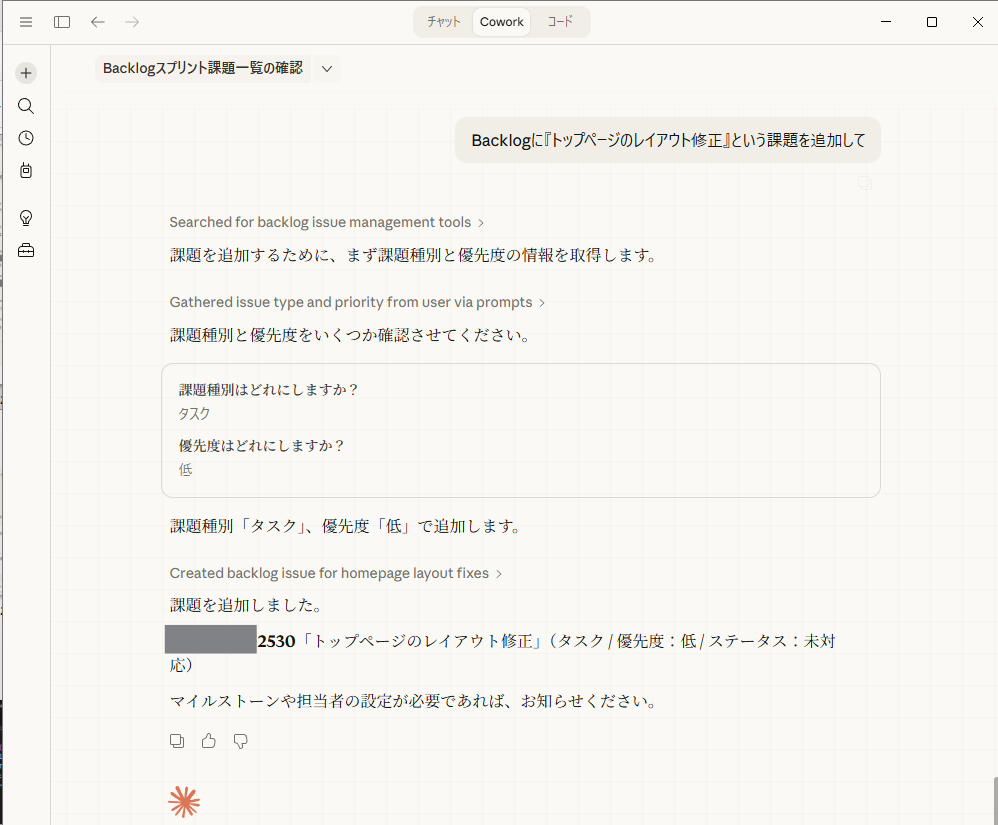
「Backlogに『トップページのレイアウト修正』という課題を追加して」と伝えるだけで、Claudeが自動的にBacklogにチケットを作成してくれます。
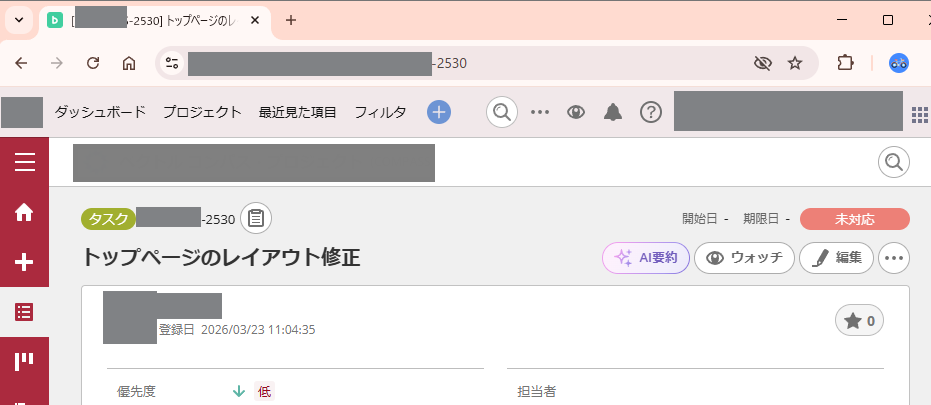
Backlogの管理画面を開いて確認すると、ちゃんとチケットが作成されているのがわかります。
まとめ
Claude CoworkとBacklogをMCPで接続することで、AIとの会話だけでプロジェクト管理ができるようになりました。
- BacklogのAPIキーを取得して設定ファイルに追加するだけで接続完了
- Connect画面にbacklogが表示されれば成功
- 課題の検索・追加・更新がチャットだけで可能に
MCPを活用すれば、Backlog以外にもSlackやGitHubなど、さまざまな外部ツールとAIを連携させることができます。FROM CENTERでは、このようなAI技術の活用を通じて、お客様の業務改善をサポートしています。導入についてご興味がありましたら、お気軽にお問い合わせください。
AI成熟度診断(無料)で、自社の現在地を測れます
当社は「AI成熟度診断」を無料で提供しています。5問・約5分、当てはまるカードを選ぶだけです。判定は経済産業省・IPAのDX推進指標と同じゲート方式で行います。
- AI活用の成熟度を5段階で判定します
- 8つの観点のどこが弱いかを図で示します
- 次にやるべきことを1つに絞ってお伝えします
入力はメールアドレス・会社名・業種・従業員規模の4項目。結果はメールでお送りします。