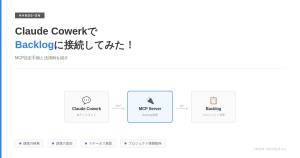
Claude Coworkの初期設定ガイド|MCP接続の準備をしよう
 YamamotoHiromichi
Claude Coworkは、Anthropic社が提供するAIアシスタント「Claude」のデスクトップアプリです。MCP(Model Context Protocol)を使って外部ツールと連携するには、まずClaude Coworkの初期設定が必要です。この記事では、MCP接続の準備として必要な前提条件と設定手順を解説します。
こんにちは、FROM CENTERです。Claude CoworkでMCPサーバーに接続するための初期設定手順を、はじめての方にもわかりやすくご紹介します。
Claude Coworkとは?デスクトップで使えるAIアシスタント
Claudeは、Anthropic社が開発したAIアシスタントです。Claude Coworkはそのデスクトップアプリケーション版で、ブラウザを開かずにClaudeを利用でき、さらにMCP(Model Context Protocol)を通じて外部ツールとの連携が可能です。
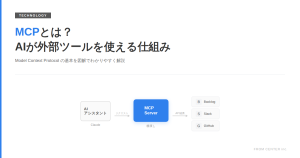
MCPの仕組みについて詳しく知りたい方は、「MCP(Model Context Protocol)とは?」の記事をご覧ください。
MCP接続に必要な前提条件は?
Claude CoworkでMCPサーバーに接続するには、以下の準備が必要です。
- Claudeの有料ライセンス(Pro / Max / Team / Enterprise)が購入済みであること
MCP機能は有料プランで利用できます。 - Claude Desktopアプリがインストール済みであること
法人プラン(Team / Enterprise)の場合、インストールに管理者権限が必要です。 - Node.jsがインストール済みであること(一部のMCPサーバーで必要)
多くのMCPサーバーはnpxコマンドで起動するため、Node.jsが必要です。Node.js公式サイトからLTS版をインストールしてください。
Claude CoworkでMCP設定画面を開くには?4ステップで解説
前提条件が整ったら、MCP接続のための設定画面を開きましょう。
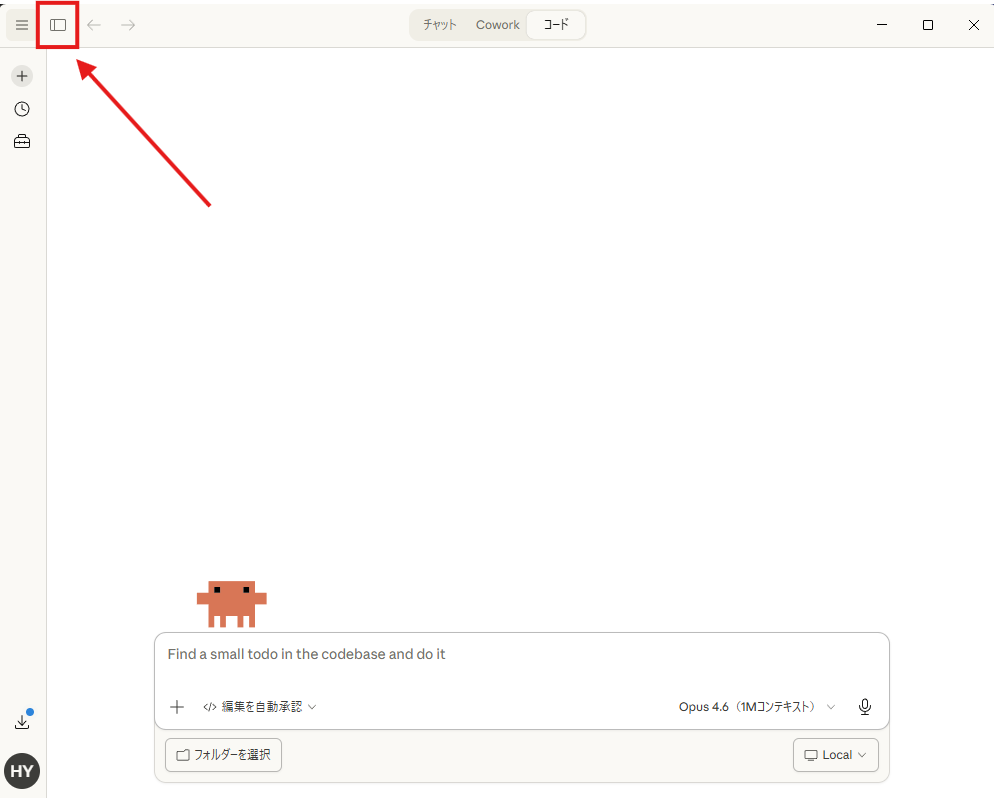
手順1:サイドバーを開く
Claude Coworkの画面左側にあるサイドバーを開きます。
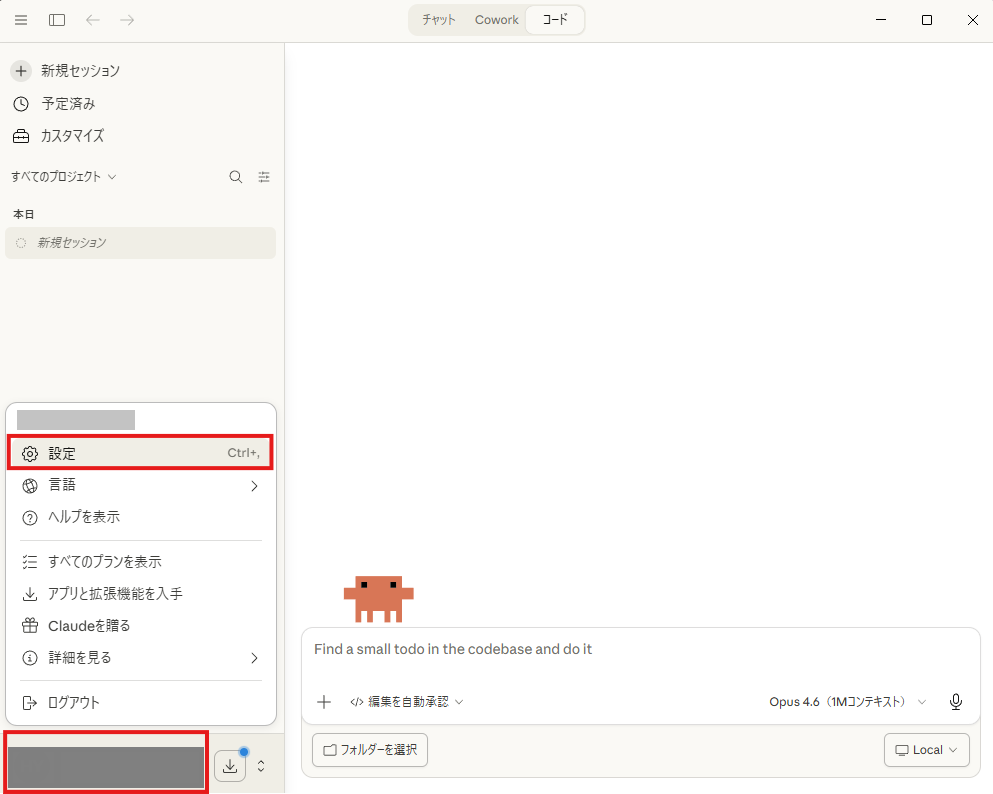
手順2:プロフィール → 設定をクリック
左下にある自分のプロフィールアイコンをクリックし、「設定」を選択します。
手順3:開発者 → 設定を編集をクリック
設定画面の「開発者」タブに移動し、「設定を編集」ボタンをクリックします。
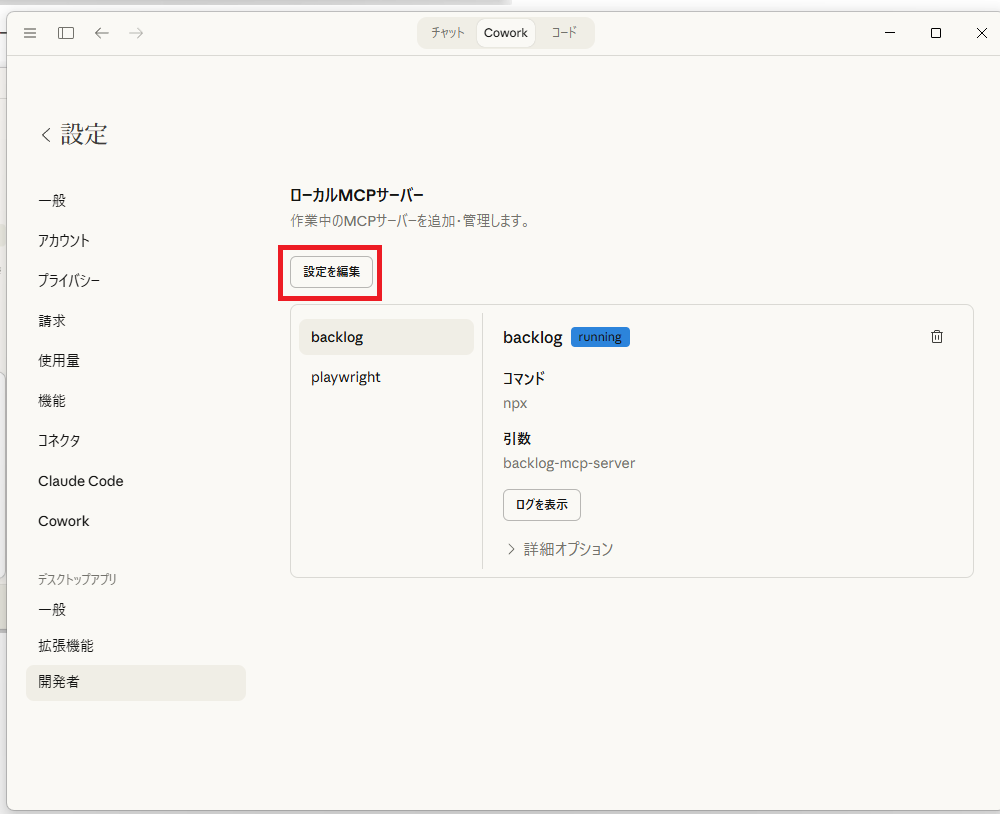
手順4:設定ファイルを確認する
claude_desktop_config.json ファイルが開かれます。このファイルにMCPサーバーの接続情報を記述していきます。
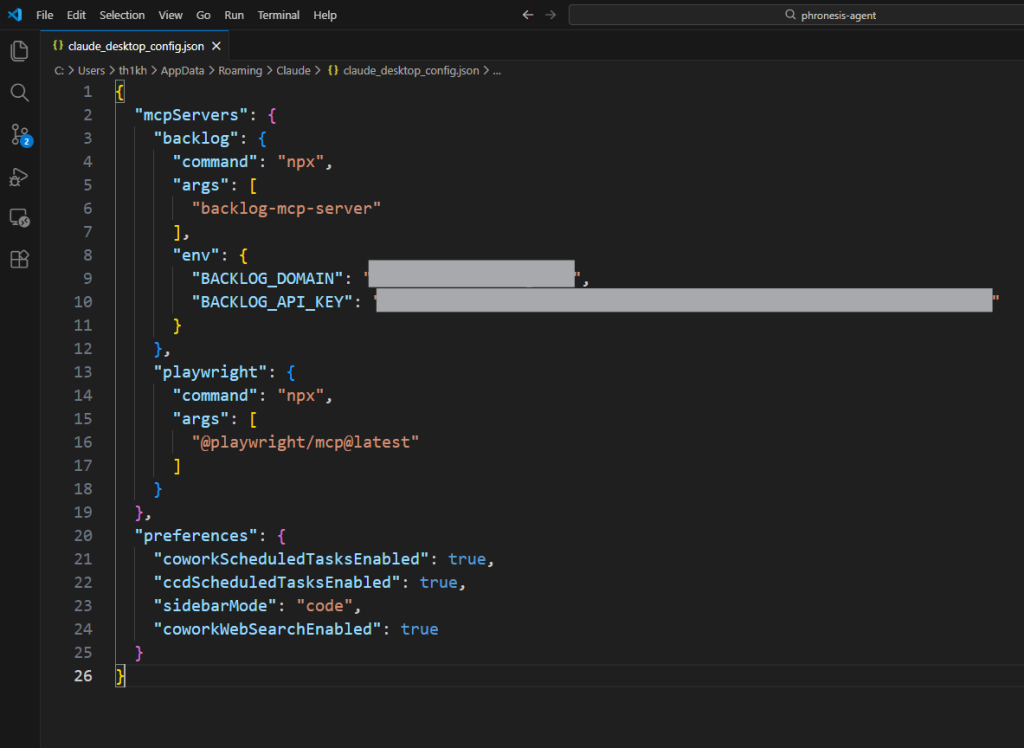
MCP設定ファイルの基本構造はどうなっているのか?
設定ファイルは以下のようなJSON形式です。mcpServers の中に、接続したいMCPサーバーの情報を追加していきます。
{
  "mcpServers": {
    "サーバー名": {
      "command": "npx",
      "args": ["-y", "@example/mcp-server"],
      "env": {
        "API_KEY": "あなたのAPIキー"
      }
    }
  }
}- command:MCPサーバーを起動するコマンド(多くの場合
npx) - args:コマンドの引数(MCPサーバーのパッケージ名など)
- env:環境変数(APIキーなどの認証情報)
具体的な設定例は、各外部ツールとの接続記事で詳しく解説しています。
まとめ・次のステップ
以上で、Claude CoworkでMCPサーバーに接続するための初期設定は完了です。
- Claudeの有料ライセンス・デスクトップアプリ・Node.jsが前提条件
- 設定画面は「プロフィール → 設定 → 開発者 → 設定を編集」で開く
- 設定ファイルにMCPサーバー情報をJSON形式で追記する
初期設定が完了したら、さっそく外部ツールを接続してみましょう!
FROM CENTERでは、AI技術の活用を通じて、お客様の業務改善をサポートしています。導入についてご興味がありましたら、お気軽にお問い合わせください。
AI成熟度診断(無料)で、自社の現在地を測れます
当社は「AI成熟度診断」を無料で提供しています。5問・約5分、当てはまるカードを選ぶだけです。判定は経済産業省・IPAのDX推進指標と同じゲート方式で行います。
- AI活用の成熟度を5段階で判定します
- 8つの観点のどこが弱いかを図で示します
- 次にやるべきことを1つに絞ってお伝えします
入力はメールアドレス・会社名・業種・従業員規模の4項目。結果はメールでお送りします。