Agentforce Vibes セットアップ手順【日本語版】― 権限設定からVS Code接続・起動まで、つまずいた場所も全部書きました
 fcwpadmin
Salesforce の新しい AI 開発ツール Agentforce Vibes を、日本語環境でゼロから使えるようにするまでの手順をまとめました。
やってみて最初に感じたのは、公式ドキュメントが英語で、日本語に機械翻訳すると実際の画面と用語が微妙にズレていて迷うということ。「ドキュメントに書いてあるこのメニュー、日本語画面のどれ?」が何度もありました。
そこでこの記事では、公式の手順をなぞりながら、実際に詰まったところを日本語画面ベースで補足していきます。これから Agentforce Vibes を導入する方が、同じ場所でつまずかずにセットアップできることを目指しました。
結論:Agentforce Vibes に「Web版」はない
先にいちばん大事な結論から。
Agentforce Vibes に専用の Web 画面(ブラウザ版)はありません。VS Code の拡張機能として使います。 ブラウザ(Salesforce の組織)側で行うのは「ライセンスを配る設定」だけで、実際に触って開発する場所は VS Code の中です。
ここを勘違いすると、「設定は終わったのに、肝心の画面が見つからない」とブラウザ側を延々さまようことになります。実際、少しさまよいました。この記事の全体像も、この前提で読むとスッと入ってきます。
Agentforce Vibes のセットアップに必要なものは?
セットアップは、大きく 組織側(ブラウザ) と PC側(VS Code) の2つに分かれます。この2つが別物だと分かっていると、一気に見通しがよくなります。
組織側(システム管理者がブラウザで行う、ユーザーに「使う権利」を配る作業)は、次の3つが揃って初めてアクセスできます。
- Einstein が有効になっている(AI 機能の大元スイッチ)
- 権限セットライセンス(PSL) がユーザーに割り当てられている
- 権限セット がユーザーに割り当てられている
PC側(各ユーザーが自分の VS Code で行う、実際に動かすための準備)は次のとおりです。
- Salesforce CLI を PC に入れる
- Salesforce Extension Pack(Agentforce Vibes 本体を含む)を VS Code に入れる
- SFDX プロジェクトを開く
- 組織に接続する
では、この順番で進めていきます。
Part 1|組織側の設定(ブラウザ・システム管理者)
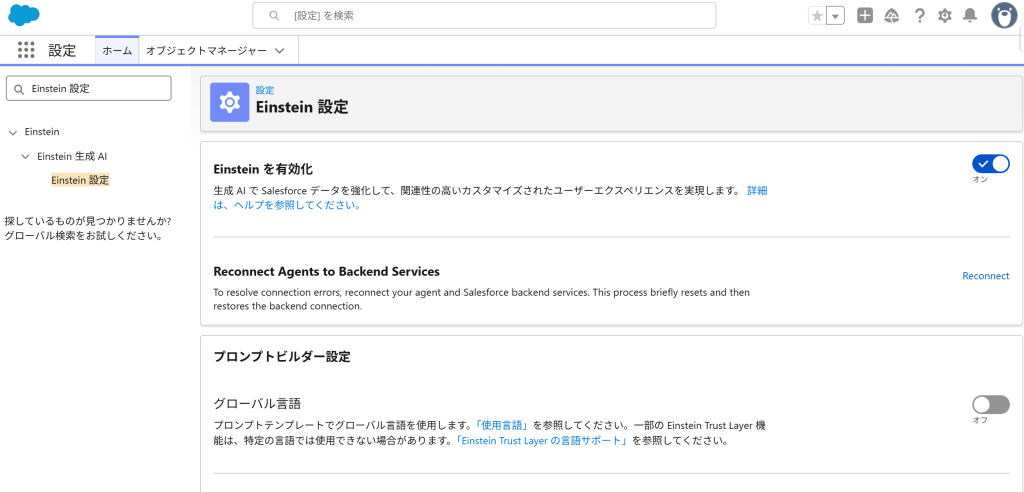
1-1. Einstein を有効にする
まずは AI 機能の大元スイッチを入れます。
- Salesforce 右上の歯車から [設定] を開きます。
- 左上の「クイック検索」ボックスに
Einsteinと入力し、[Einstein 設定] を選びます。 - Einstein のトグルが オンになっていれば OK。オフなら有効にします。
これがオフのままだと、この先をどれだけ設定しても機能しません。最初に必ず確認しておきましょう。
1-2. 権限セットライセンス(PSL)が組織にあるか確認する
「PSL」は、その機能を使ってよいという “ライセンスの枠”、いわば入場チケットのようなものです。契約(SKU)を購入すると組織に付与されます。まずは、この枠が自分の組織にちゃんと届いているかを確認します。
⚠️ つまずきポイント:クイック検索は、正式名称をフルで打つと逆にヒットしない
最初、クイック検索に 権限セットライセンス とそのまま入力したら、「一致する項目はありません」 と出てしまいました。Salesforce のクイック検索は、長い名称をフルで打つとかえって引っかからないことがあります。
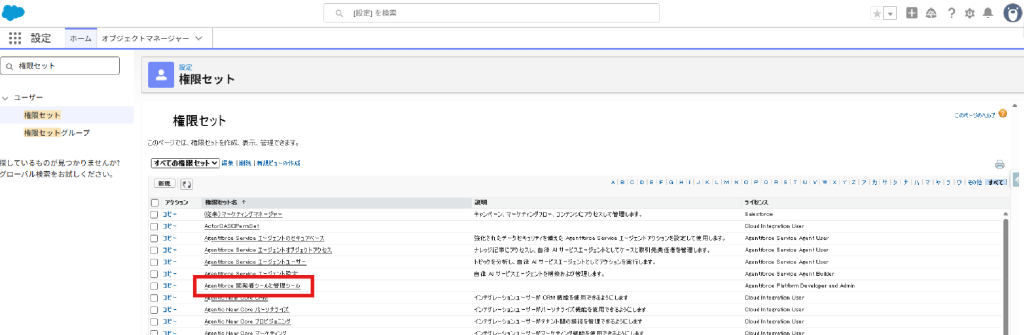
解決策は「短く打つ」こと。 権限セット とだけ入力すれば、候補にちゃんと表示されます。
一覧に 「Agentforce Platform Developer and Admin」 という行があれば、ライセンス枠は組織に入っています。もし見当たらなければ、組織に対象の SKU がまだ入っていません。この場合は管理画面でできることはないので、Salesforce の営業担当に「Foundation Entitlement SKU」の付与を依頼してください。
1-3. 権限セットライセンス(PSL)をユーザーに割り当てる
枠があることを確認したら、それを使う人に配ります。
- クイック検索から [権限セットライセンス] を開きます。
- 「Agentforce Platform Developer and Admin」 を選びます。
- [割り当ての管理]→[割り当てを追加] と進みます。
- Agentforce Vibes を使わせたいユーザーを選んで、割り当てを確定します。
1-4. 権限セットをユーザーに割り当てる
続いて、権限セットの方も割り当てます。
- クイック検索に
権限セットと入力し、[権限セット] を開きます。 - 一覧から 「Agentforce 開発者ツールと管理ツール」 を選びます。
ここで少し用語のズレに注意です。英語ドキュメントでは "Agentforce Developer and Admin Tools" と書かれていますが、日本語画面では 「Agentforce 開発者ツールと管理ツール」 と表示されます。
- [割り当ての管理]→[割り当てを追加] と進みます。
- 同じユーザーを選んで確定します。
⚠️ つまずきポイント:「PSL の割り当て」と「権限セットの割り当て」、何が違うの?
1-3 と 1-4 は、操作画面([割り当ての管理]→[割り当てを追加])が そっくりで、同じことを2回やっているように見えます。ここがいちばん混乱しました。違うのは「割り当てている“モノ”」です。
| 割り当てるモノ | たとえるなら | |
|---|---|---|
| 権限セットライセンス(PSL) | 機能を使ってよいという「権利(枠)」 | 入場チケットそのもの |
| 権限セット | 実際のアクセスをオンにする「設定のかたまり」 | 扉を開ける鍵 |
権利(PSL)がないと、鍵(権限セット)は効きません。 だから順番は PSL → 権限セットです。
ただ、最近の Salesforce では、権限セットを割り当てると、必要な PSL も自動でまとめて割り当てられるようになっています。権限セットの割り当てがエラーなく通ったなら、PSL の方もすでに済んでいる可能性が高いです。念のため確認したいときは、[設定]→[ユーザー]→ 対象ユーザー →「権限セットライセンスの割り当て」欄に「Agentforce Platform Developer and Admin」があるかを見ればわかります。
これで、組織側(Einstein・PSL・権限セット)の設定は完了です。
Part 2|PC側の設定(VS Code)
ここからは、使う人それぞれが自分の PC で行う作業です。組織側を終えても、この PC 側をやらないと Vibes は起動しません。
2-1. Salesforce CLI(入っていればそのままで OK)
⚠️ つまずきポイント:CLI は「VS Code の中」ではなく「PC」に入れる
「CLI って VS Code に入れるの?」と一瞬迷いましたが、Salesforce CLI は PC(OS)に入れるコマンドラインツールです。VS Code の拡張機能は、PC に入っている CLI を自動で見つけて使ってくれます。つまり、端末に入れてあれば正解です。
VS Code 内蔵のターミナル([Terminal]→[New Terminal])で次を実行し、バージョンが表示されれば、VS Code からもちゃんと見えています。
sf --version2-2. Salesforce Extension Pack を入れる
Agentforce Vibes は単体で配布されているのではなく、「Salesforce Extension Pack」というパックの一部として入り、そのまま有効になります。
- VS Code 左端のアクティビティバーで、拡張機能アイコン(四角が4つ並んだもの) をクリックします(ショートカットは
Ctrl + Shift + X)。 - 検索ボックスに
Salesforce Extension Packと入力します。 - 発行元が Salesforce の 「Salesforce Extension Pack」 を選び、[Install] を押します。
- 完了後、右下に再読み込みを促す表示が出たら押しておきます。
パックに含まれる 「Agentforce DX」 が、Vibes の本体です。
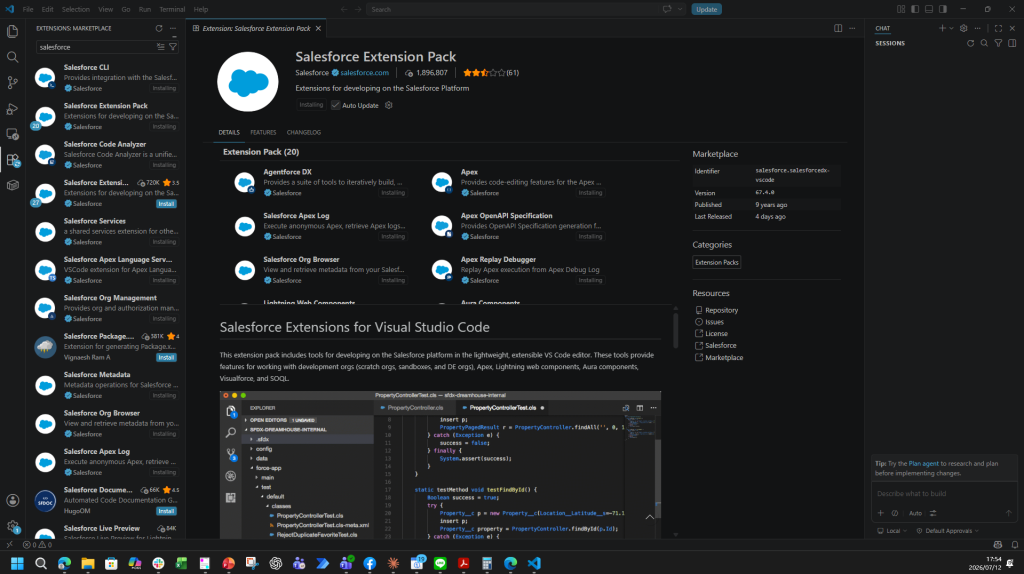
ちなみに、他に AI 系のコーディング拡張が入っていると、生成結果が混ざってしまうことがあります。公式でも、Vibes を使うときは他の AI 拡張を無効にしておくことが推奨されています。
2-3. SFDX プロジェクトを開く
- コマンドパレット(
Ctrl + Shift + P)でSFDX: Create Projectを実行し、「Standard」を選びます。 - プロジェクト名を入力して Enter(例:
agentforce-vibes)。 - 保存先フォルダーを選びます。
⚠️ つまずきポイント:保存先を選ぶダイアログが出てこない
「Standard」を選んだあと、保存先を選ぶ画面が出てこず手が止まりました。よくある原因は次の2つです。
- 先に名前を聞かれている:「Standard」の直後、まず画面上部でプロジェクト名の入力を求められます。ここで止まっていないか確認しましょう。
- ダイアログが裏に隠れている:名前を入れると OS のフォルダー選択ダイアログが開きますが、VS Code の後ろに隠れて出ていることがあります。
Alt + Tabやタスクバーで探してみてください。
それでもうまくいかないときは、先にエクスプローラーで空のフォルダーを作り、[File]→[Open Folder]で開いてから SFDX: Create Project を実行する方が確実でした。
2-4. 組織(Sandbox)に接続する
- コマンドパレットで
SFDX: Authorize an Orgを実行します。 - エイリアス(この接続につける“あだ名”) を聞かれます。あとで自分が分かりやすい名前でかまいません(例:
fcdev01。既定のままでも OK)。エイリアスは VS Code の中でこの組織を呼ぶための名前なので、何を入れても動作は変わりません。 - ログイン URL の種類を聞かれたら、Sandbox なので 「Sandbox」 を選びます。
- ブラウザが開くのでログインし、[許可] を押します。
- VS Code 下部の OUTPUT に 「Successfully authorized org.」 と表示されれば接続成功です。VS Code 左下のステータスバーにも組織名が出ます。
⚠️ セキュリティ注意:接続に成功すると、OUTPUT に
accessToken/refreshTokenが表示されます。これはパスワードと同じくらい重要な情報です。この画面をキャプチャして共有・掲載するときは、トークン部分を必ずマスキングしてください。
Part 3|起動して動作を確認する
3-1. Agentforce Vibes のパネルを開く
- VS Code 左端のアクティビティバーにある Agentforce(ロボット系)のアイコンをクリックします。見当たらなければ、コマンドパレットで
AgentforceやVibesと入力して、起動用のコマンドを実行してください。 - 「AGENTFORCE VIBES」パネルが開き、Chat の入力欄・モデル選択・Plan モードが表示されれば成功です。
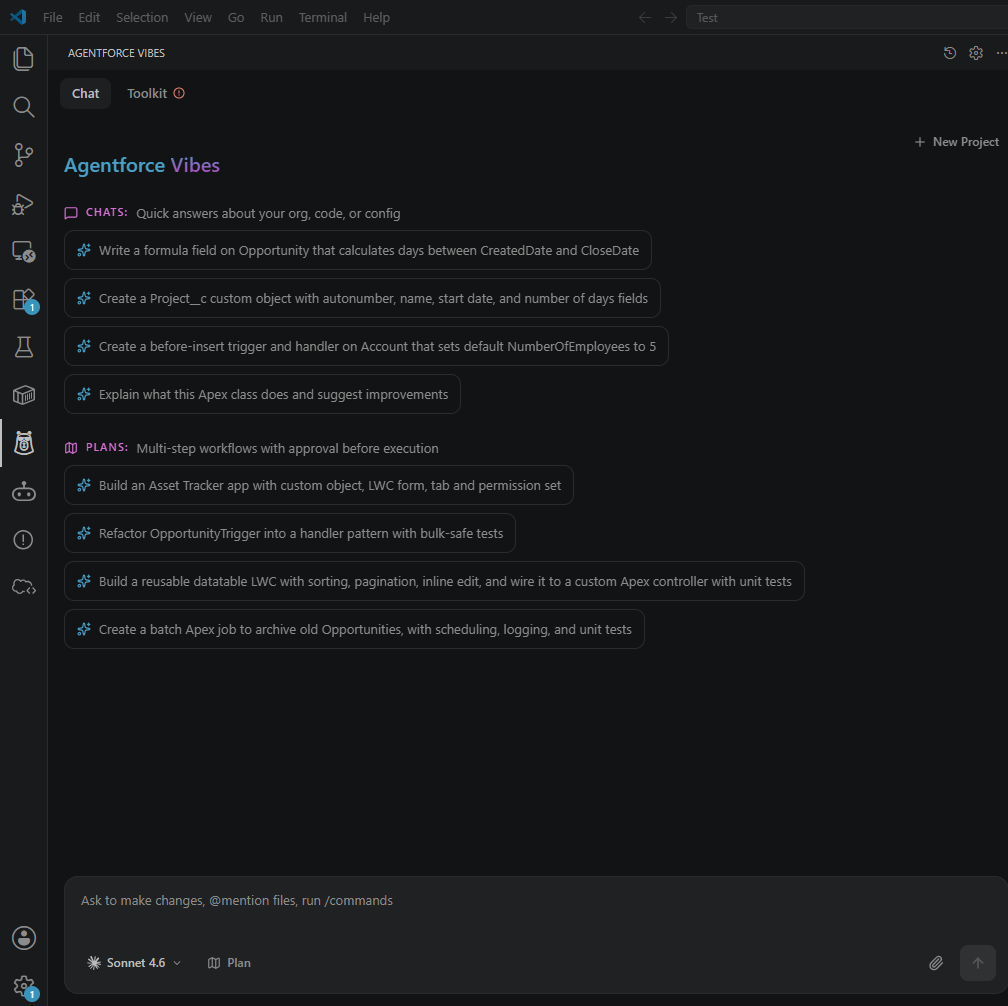
⚠️ つまずきポイント:Web 画面はない
繰り返しになりますが、「Agentforce Vibes の Web 画面はどこ?」とブラウザ側を探しても見つかりません。この VS Code のパネルの中で使うのが正解です。
3-2. 動作を確認する
下の入力欄に日本語で指示を打ってみて、返事が返ってくれば、組織への接続も AI との連携も問題ありません。
Opportunityについて、日本語で簡単に説明して画面は、次の2つを場面で使い分けます。
- Chat:組織やコード、設定についての質問や、その場での生成に
- Plan:複数ステップの作業を、実行前に承認しながら進めたいときに
用語のズレ(英語ドキュメント → 日本語画面)
英語の公式ドキュメントを見ながら日本語画面で作業すると、名前がズレて迷いがちです。主な対応をまとめておきます。
| 英語ドキュメント | 日本語画面の表記 |
|---|---|
| Setup | 設定 |
| Permission Set Licenses | 権限セットライセンス |
| Permission Sets | 権限セット |
| Manage Assignments | 割り当ての管理 |
| Add Assignments | 割り当てを追加 |
| Einstein Setup | Einstein 設定 |
| Agentforce Developer and Admin Tools(権限セット名) | Agentforce 開発者ツールと管理ツール |
なお、SKU 名や PSL 名(例:Agentforce Platform Developer and Admin)は、新しい項目のため、日本語の組織でも 英語のまま表示されることが多いです。
よくある質問(FAQ)
Q. Agentforce Vibes に Web 版(ブラウザ画面)はありますか?
A. 専用の Web 画面はありません。VS Code の拡張機能として使います。ブラウザ(組織)側で行うのは、ライセンスを配る設定だけです。
Q. Agentforce Vibes を使うには何が必要ですか?
A. 組織側で「Einstein の有効化・権限セットライセンス・権限セットの割り当て」の3つ、PC側で「Salesforce CLI・Salesforce Extension Pack・SFDX プロジェクト・組織接続」が必要です。
Q. 「権限セットライセンス」と「権限セット」は何が違いますか?
A. 権限セットライセンス(PSL)は「機能を使ってよい権利」、権限セットは「実際のアクセスをオンにする設定のかたまり」です。権利がないと設定は効かないので、順番は PSL → 権限セットです。
Q. クイック検索で目的のメニューが出てきません。
A. Salesforce のクイック検索は、正式名称をフルで打つとヒットしないことがあります。権限セット のように短いキーワードで検索してみてください。
Q. Salesforce CLI は VS Code に入れるのですか?
A. いいえ。Salesforce CLI は PC(OS)に入れるツールで、VS Code の拡張機能がそれを自動で見つけて使います。端末に入っていれば OK です。
Q. Agentforce Vibes の利用に料金はかかりますか?
A. 既定は Metered(従量制)で、プロンプトごとに Flex Credit で課金されます。追加 SKU による Unmetered(従量課金なし)のアドオンもあります。
まとめ
- Agentforce Vibes は VS Code の拡張機能。専用の Web 画面はありません
- 準備は 組織側(Einstein+PSL+権限セット) と PC側(CLI+拡張機能+プロジェクト+組織接続) の2つに分かれる
- 特に迷いやすいのは、クイック検索は短いキーワードで・CLI は PC に入れる・認証後のトークンは機密、の3点
- PSL(権利)と権限セット(設定)は別物。順番は PSL → 権限セット
- 英語ドキュメントと日本語画面の用語のズレを対応表で押さえておくと、ぐっと迷わなくなります
セットアップが済んだら、実際に使った記録もあわせてどうぞ。Agentforce Vibesを使ってみた|Salesforce実装の強みとClaude Codeとの使い分けでは、Excel の項目定義を貼り付けて商談画面を実装した進め方と、Claude Code との使い分けをまとめています。
参考・出典
本記事の技術的な内容は、Salesforce の公式ドキュメントに基づいています。
- Assign Licenses for Agentforce Vibes(ライセンス割り当て):developer.salesforce.com/docs/platform/agentforcevibes/guide/afv-entitlement-setup.html
- Get Started with Agentforce Vibes(導入の流れ):developer.salesforce.com/docs/platform/agentforcevibes/guide/afv-get-started.html
- Install Agentforce Vibes Extension(拡張機能のインストール):developer.salesforce.com/docs/platform/agentforcevibes/guide/afv-extension-setup.html
AI成熟度診断(無料)で、自社の現在地を測れます
当社は「AI成熟度診断」を無料で提供しています。5問・約5分、当てはまるカードを選ぶだけです。判定は経済産業省・IPAのDX推進指標と同じゲート方式で行います。
- AI活用の成熟度を5段階で判定します
- 8つの観点のどこが弱いかを図で示します
- 次にやるべきことを1つに絞ってお伝えします
入力はメールアドレス・会社名・業種・従業員規模の4項目。結果はメールでお送りします。