Einstein活動キャプチャの設定手順【2026年版】|Outlook連携の9ステップとつまずき4点
 fcwpadmin
Einstein 活動キャプチャとは、営業担当のメールと予定を Salesforce に自動で取り込む機能です。担当者が自分のメール・カレンダーのアカウントを接続すると、メールと行動が関連する取引先や商談の活動タイムラインに追加されます。
Salesforce に活動を残す作業は、営業が後回しにしやすい作業の代表です。商談のあとにメールを転記し、予定を登録し直す。忙しい週ほど記録が抜け、マネージャーは「最後にいつ連絡したか」を本人に聞くことになります。
わたしたちは自社の Salesforce Sandbox で、Microsoft 365(Outlook)を相手に Einstein 活動キャプチャの初期設定を行いました。この記事は、そのときの手順と、つまずいた点の記録です。設定ウィザード自体はエラーなく完了しますが、事前準備を1つ飛ばすと途中で先へ進めなくなります。
- Einstein 活動キャプチャを Microsoft 365(Outlook)とつなぐ、設定ウィザード9ステップの中身
- ウィザードの前に済ませておく事前準備(権限セットの割り当て)
- 3つの接続方式(ユーザーレベル/ロールベース/アプリケーションレベル)の選び方
- 「ユーザー候補が出ない」「接続済みにならない」など、つまずきやすい4点と対処
目次
- 用語ミニ辞典
- 全体像:管理者の設定と、ユーザーごとの接続
- 事前準備:権限セットを割り当てる
- 設定ウィザード(手順1〜9)
- 設定後の確認
- 各ユーザーによる Microsoft アカウントの接続
- つまずき&FAQ
- まとめ
用語ミニ辞典
本文は Salesforce の画面に出る正式な用語で書きます。Salesforce に慣れていない方は先にここを読んでください。
| 用語 | 意味 |
|---|---|
| Einstein 活動キャプチャ | メールと予定を Salesforce に自動で取り込む機能。英語名は Einstein Activity Capture(EAC) |
| 活動タイムライン | 取引先や商談の画面に表示される、メール・行動・ToDo の時系列の一覧 |
| 行動 | Salesforce での「予定」のこと。Outlook の予定表の1件が、Salesforce の行動1件に対応する |
| 取引先責任者 | 取引先企業の担当者(人)のレコード。Outlook の連絡先に相当する |
| 権限セット | ユーザーに機能の利用権限を追加で付与する仕組み。プロファイルを変えずに権限を足せる |
| Sandbox | 本番とは別に用意する検証用の Salesforce 環境 |
全体像:管理者の設定と、ユーザーごとの接続
Einstein 活動キャプチャの設定は、管理者の作業と各ユーザーの作業の2段に分かれます。管理者が設定ウィザードを完了しても、それだけではデータは取り込まれません。各ユーザーが自分の Microsoft アカウントを接続して、はじめて取り込みが始まります。
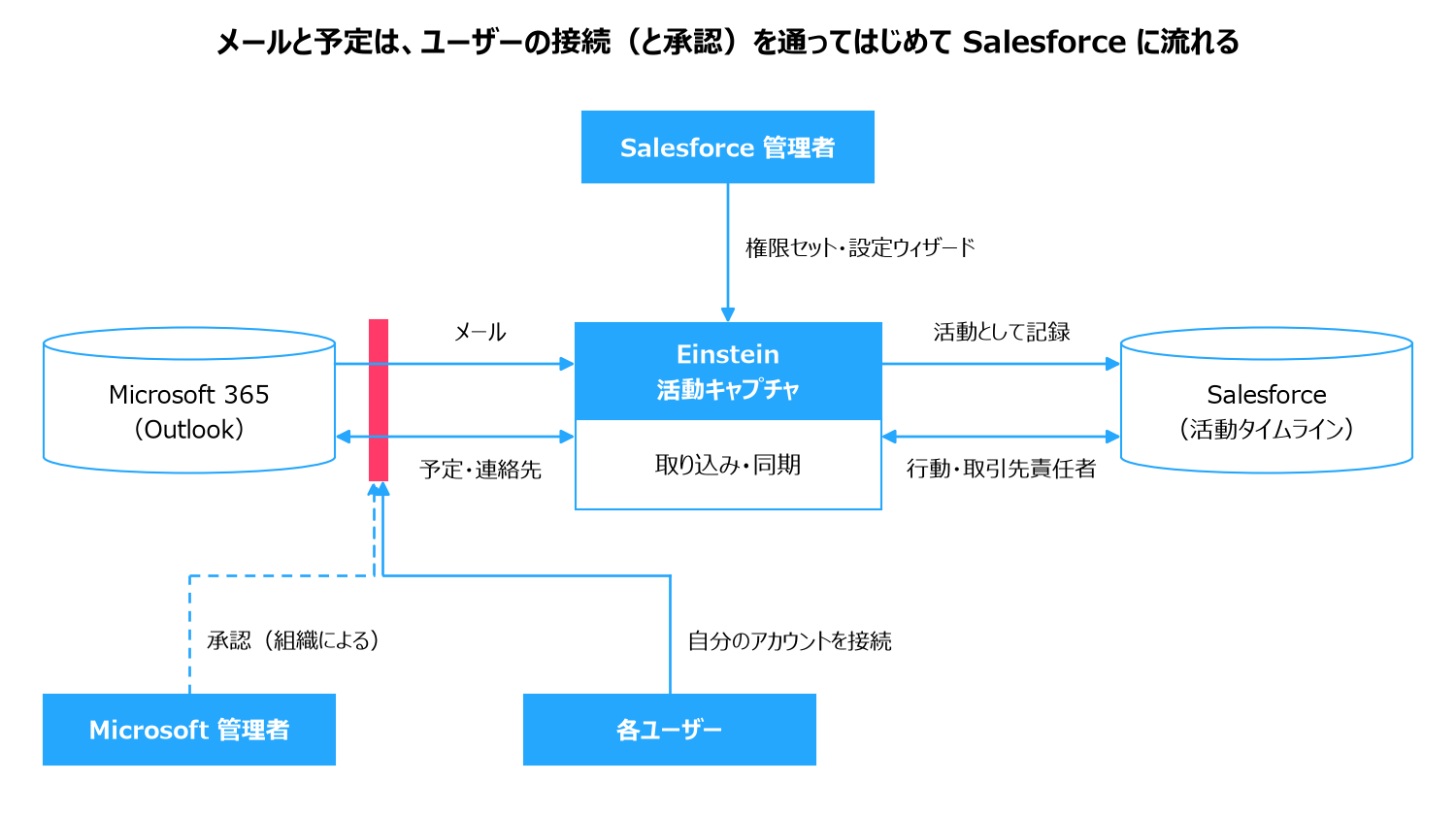
作業の順番は次のとおりです。
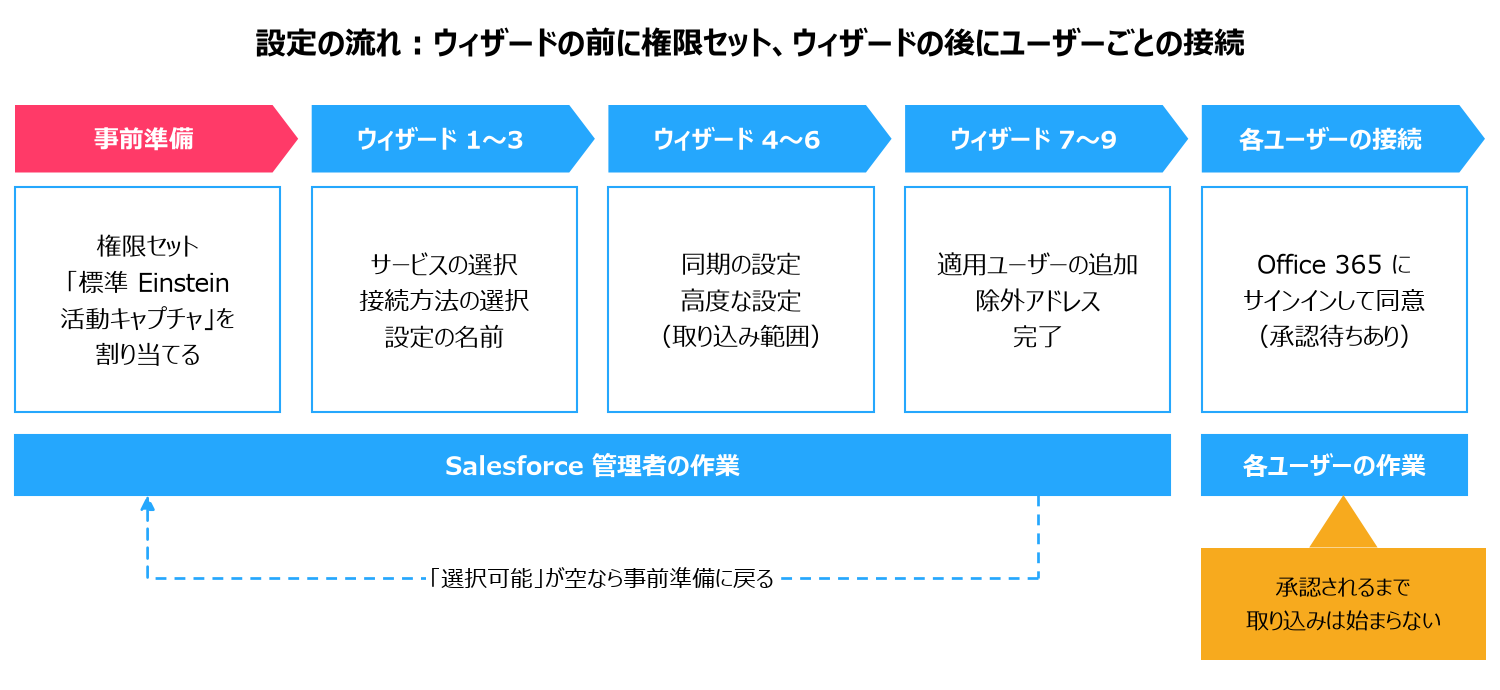
事前準備:権限セットを割り当てる
- [設定]→ ユーザー → 権限セット を開く
- 一覧から 「標準 Einstein 活動キャプチャ」 を開く。同名が2つある場合は、ライセンス列が StandardEinsteinActivityCapture2Psl のほうを開く
- 「割り当ての管理」→「割り当てを追加」で、対象の営業担当と自分を割り当てる

- 同じ名前の権限セットが2つ表示されることがあります。わたしたちは StandardEinsteinActivityCapture2Psl のほうを割り当て、問題なく動作しました(→FAQ5)
- この割り当てを済ませておかないと、手順7で候補が空になります
設定ウィザード(手順1〜9)
手順1:設定画面を開いて「開始」を押す
- [設定]→ 機能設定 → セールス → Einstein セールス → Einstein 活動キャプチャ → 設定 を開く
- 「開始」をクリックする
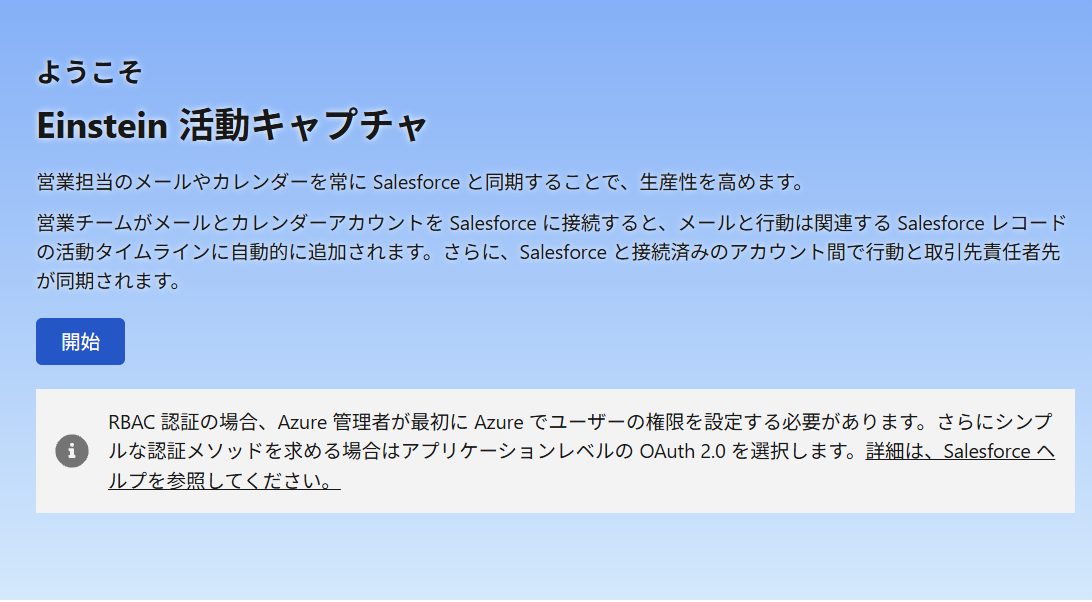
- クイック検索に「活動」と入力すると見つけやすくなります
手順2:メールとカレンダーサービスを選ぶ
- 自社で使っているサービスを選ぶ(Google G Suite/Microsoft Office 365/Microsoft Exchange)
- 今回は Microsoft Office 365 を選び、「次へ」をクリックする
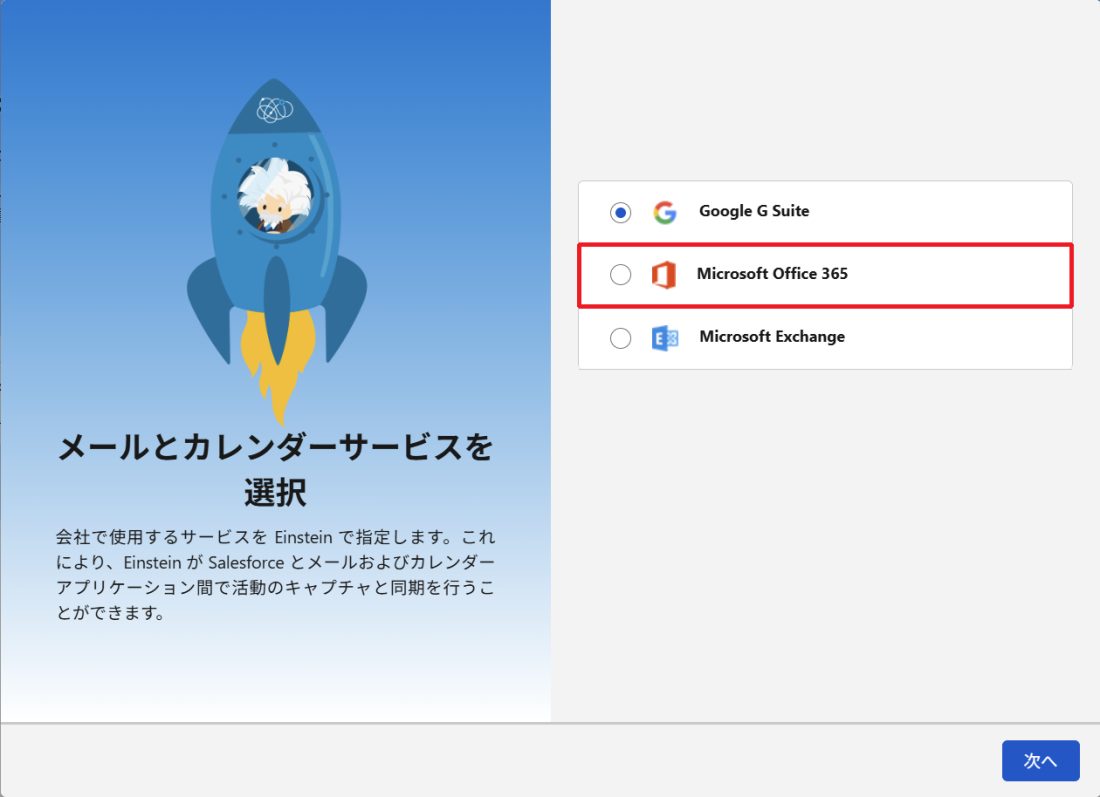
- 初期状態では Google G Suite が選ばれています。切り替え忘れに注意します
手順3:ユーザーがアカウントを接続する方法を選ぶ
- 接続方式を選ぶ。今回は 「ユーザーレベルの OAuth 2.0」 を選んだ
- 「次へ」をクリックする
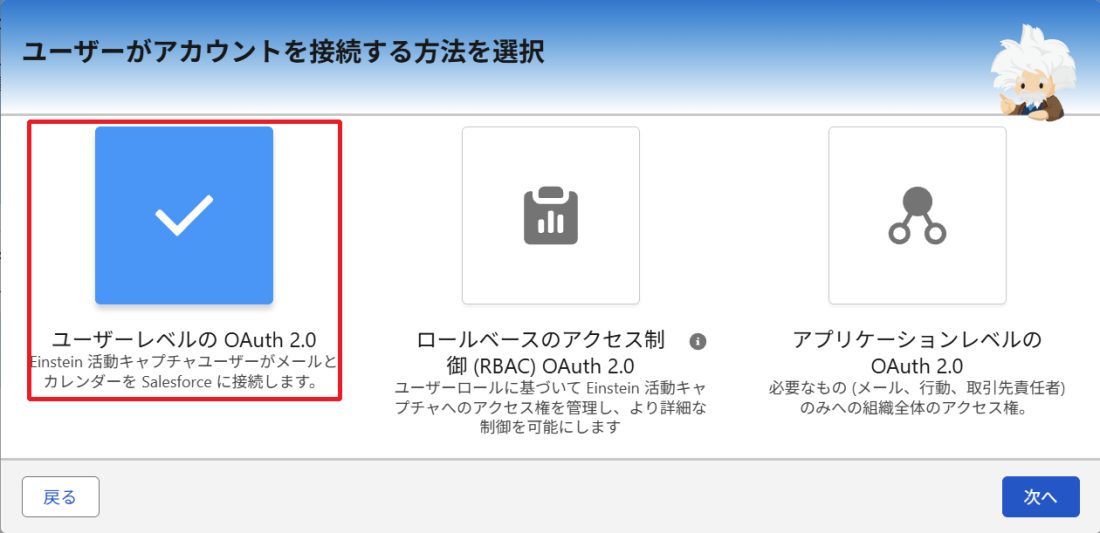
3つの方式の違いは次のとおりです。
| 方式 | 内容 | 向くケース |
|---|---|---|
| ユーザーレベルの OAuth 2.0 | 各ユーザーが自分のメール・カレンダーを自分で接続する | 小〜中規模、まず一部の担当者で試したい(今回) |
| ロールベースのアクセス制御(RBAC)OAuth 2.0 | Azure 管理者が、Azure 側でユーザーの権限を設定する | アクセスできる範囲を細かく統制したい |
| アプリケーションレベルの OAuth 2.0 | メール基盤の管理者が、組織全体を一括で認可する | 全社一括で導入し、各ユーザーの操作をなくしたい |
- 迷ったら、ユーザーレベルで一部の担当者から始めるのが手戻りの少ない選び方です。全社展開の段階で方式を見直します
手順4:設定に名前を付ける
- この設定に一意の名前を付ける(例:「Microsoftアカウント同期」)
- 「有効」にチェックが入っていることを確認し、「次へ」をクリックする
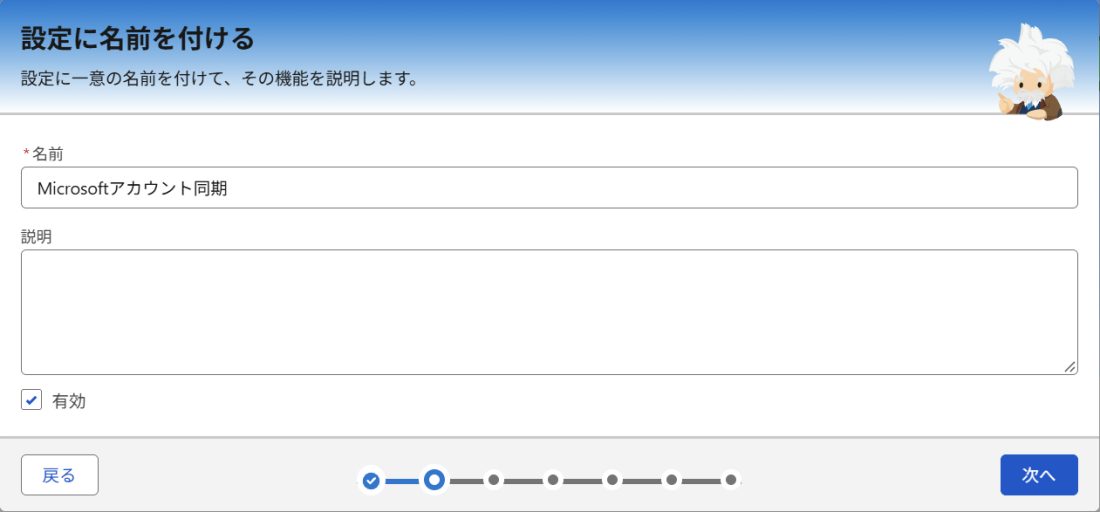
手順5:同期の設定を確認する
- メール・行動・取引先責任者のそれぞれについて、有効/無効と同期の方向を確認する
- 必要に応じて変更し、「次へ」をクリックする
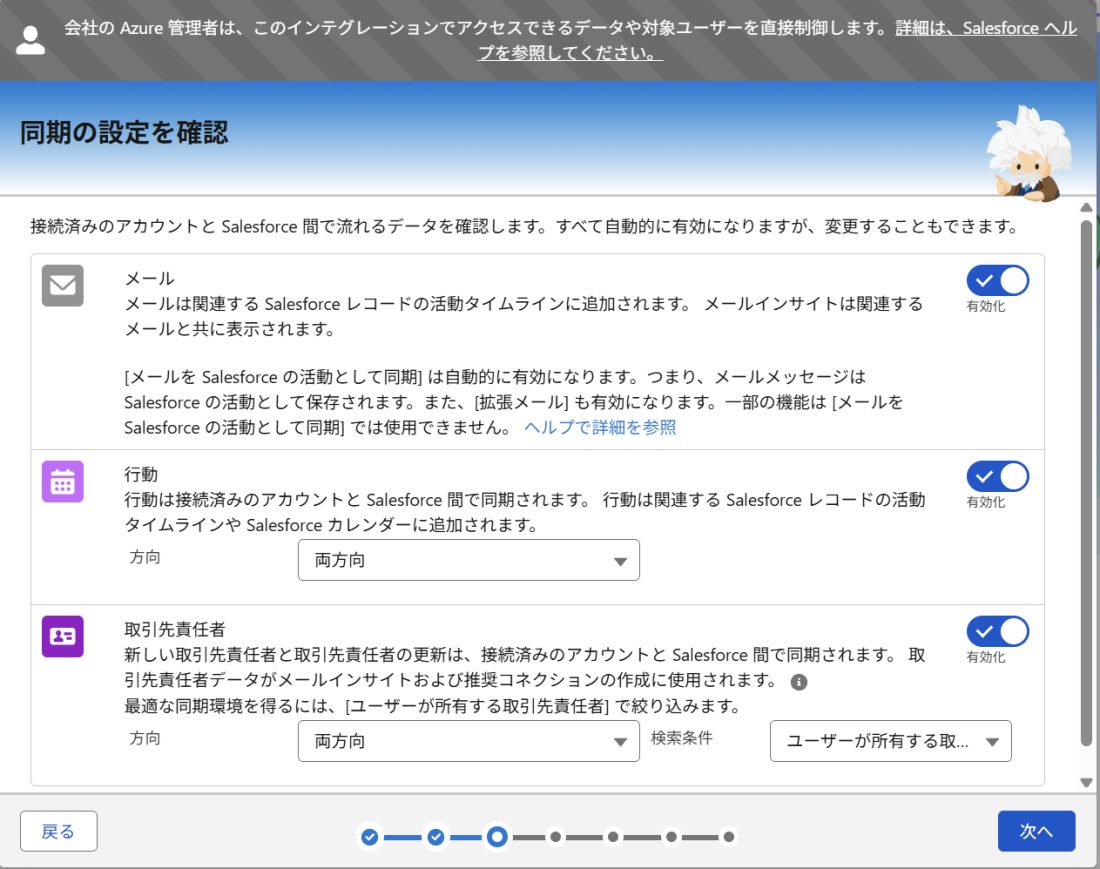
- 既定ではすべて有効、行動と取引先責任者は両方向です
- 両方向にすると、Salesforce で作った予定も Outlook 側に入ります。片方向にしたい場合はここで変えます
- 画面の注記どおり、「メールを Salesforce の活動として同期」も自動で有効になります
手順6:高度な設定で取り込み範囲を決める
- メール:接続時にさかのぼって取り込む範囲(既定は30日)と、取り込む内容(メッセージ全体/ヘッダーのみ)を決める
- 行動:終了日による絞り込み(既定は0日)を決める
- 「次へ」をクリックする
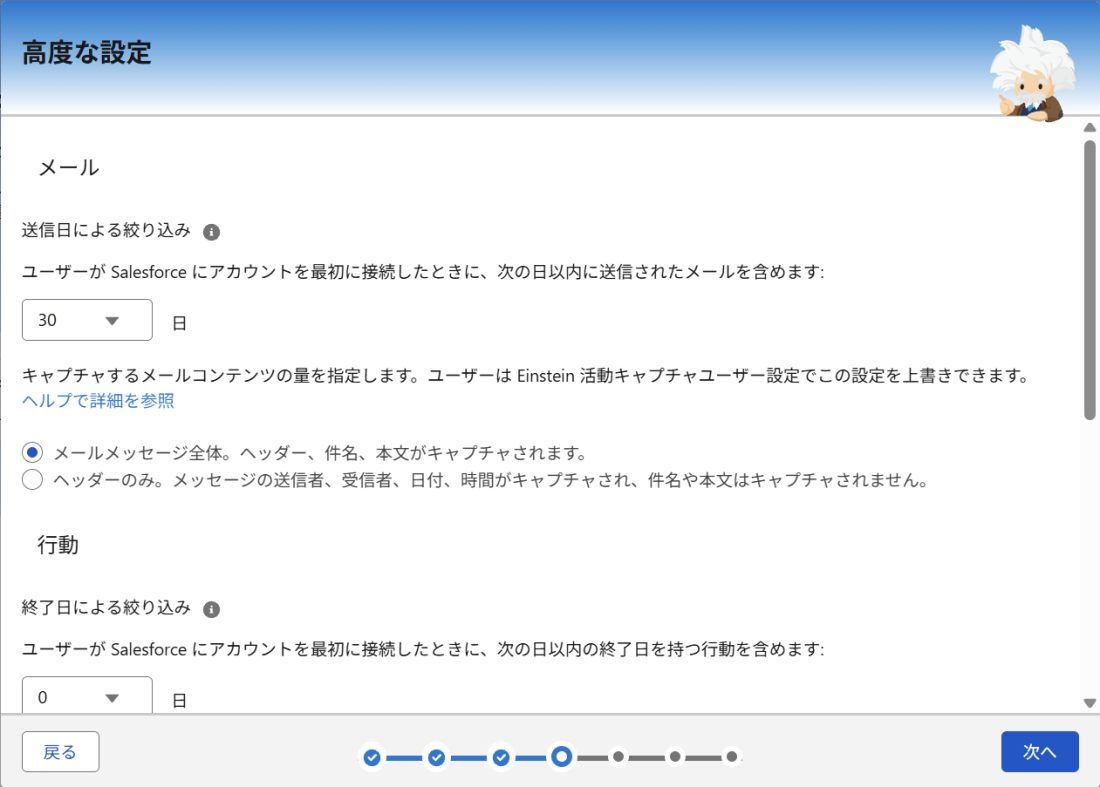
- 「ヘッダーのみ」を選ぶと、件名と本文は取り込まれません。社内ルールで本文を外部に置けない場合の選択肢になります(→FAQ6)
手順7:適用するユーザーを追加する
- 検索の種類で「ユーザー」を選ぶ
- 「選択可能」の一覧から対象者を選び、「選択済み」へ移す
- 「次へ」をクリックする
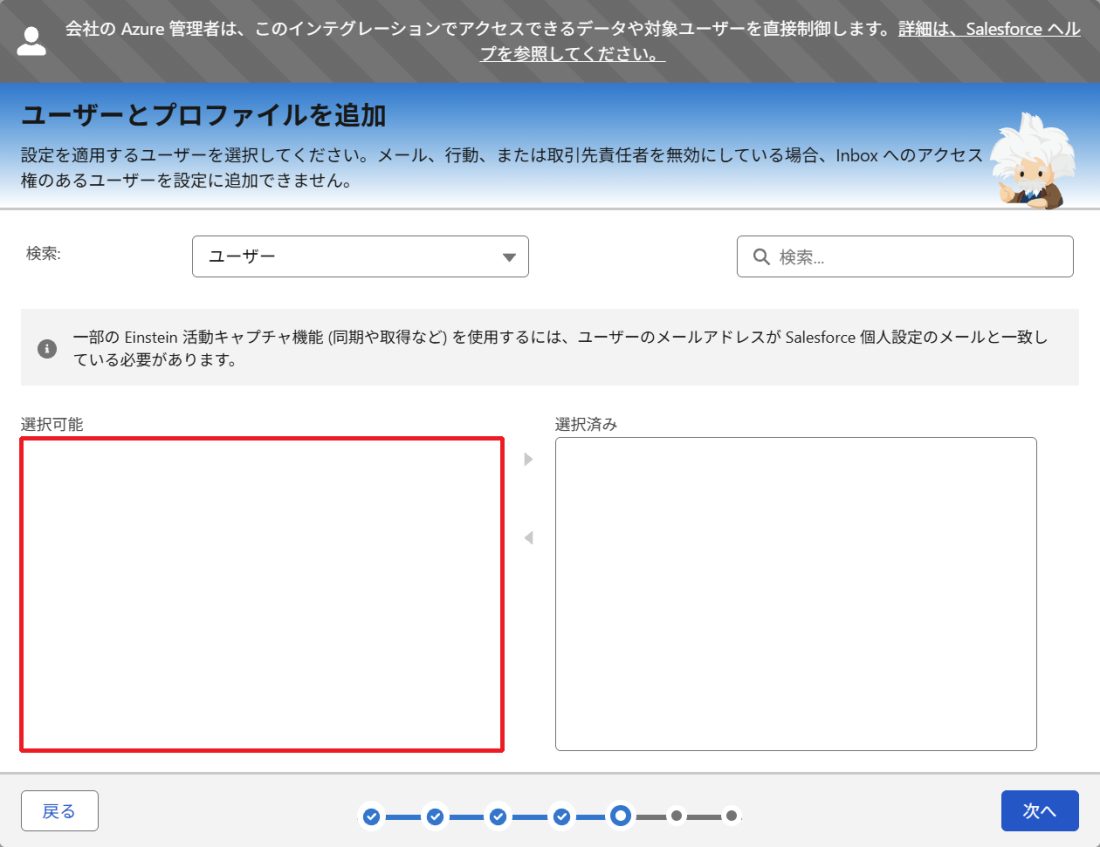
- 上の画像のように「選択可能」が空の場合は、事前準備の権限セットが割り当たっていません(→FAQ1)
- 画面の注記のとおり、同期や取得にはユーザーのメールアドレスが Salesforce 個人設定のメールと一致している必要があります(→FAQ2)
手順8:除外するアドレスを指定する
- 取り込みたくない顧客ドメイン、内部ドメイン、メールアドレスを入力する(任意)
- 不要ならそのまま「次へ」をクリックする
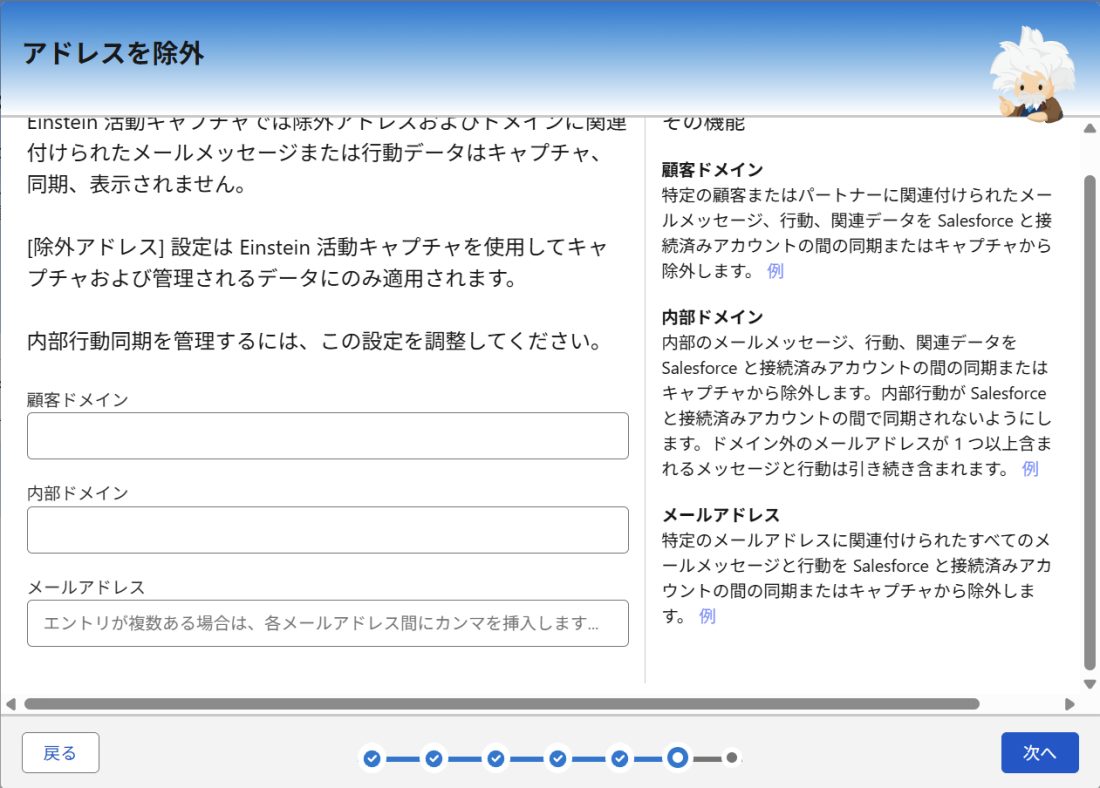
- 社内のやり取りを取り込みたくない場合は、内部ドメインに自社ドメインを入れます。社外アドレスが1つでも含まれるメールは引き続き取り込まれます
手順9:「完了」を押して有効化する
- 全ステップに緑のチェックが付いていることを確認する
- 「完了」をクリックする
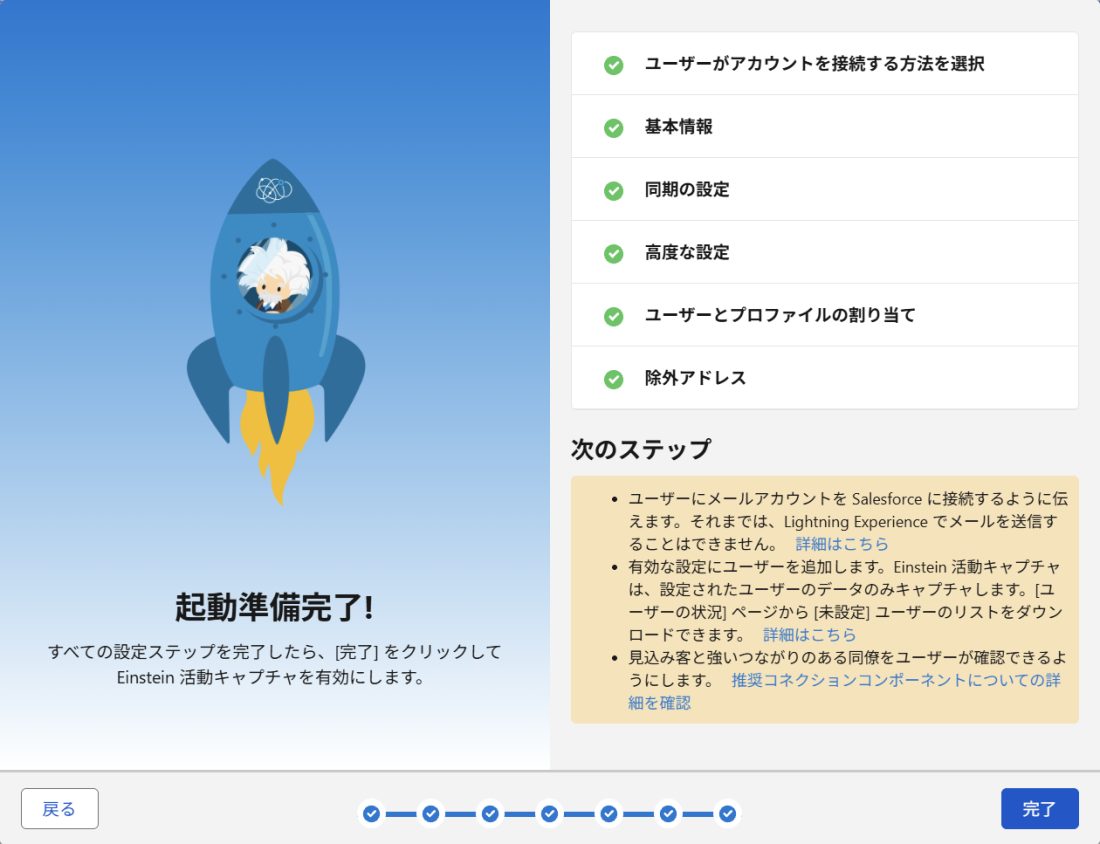
- 画面の「次のステップ」にあるとおり、この時点ではまだ取り込みは始まりません。各ユーザーの接続が必要です
設定後の確認
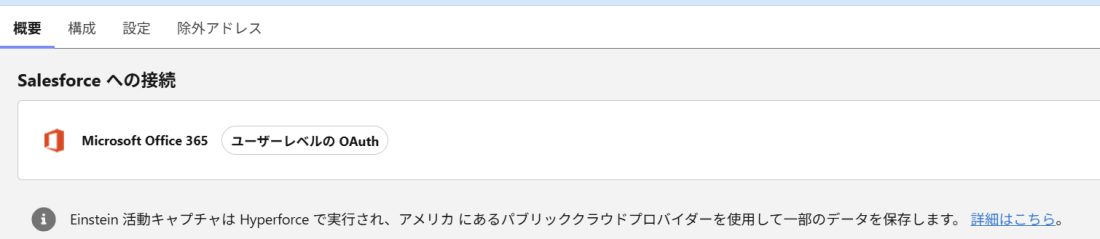
- Einstein 活動キャプチャの「設定」画面で「概要」タブを開く
- 「Salesforce への接続」に Microsoft Office 365/ユーザーレベルの OAuth と表示されていることを確認する
各ユーザーによる Microsoft アカウントの接続
ユーザーレベルの方式では、管理者ではなく各ユーザー本人が接続します。対象者に手順を案内します。
- 右上のアバター →[設定](個人設定)→ 接続済みのアカウント → メールとカレンダーアカウント を開く
- 「新規アカウント」をクリックする

- 「Office365™ アカウントを接続」 をクリックする
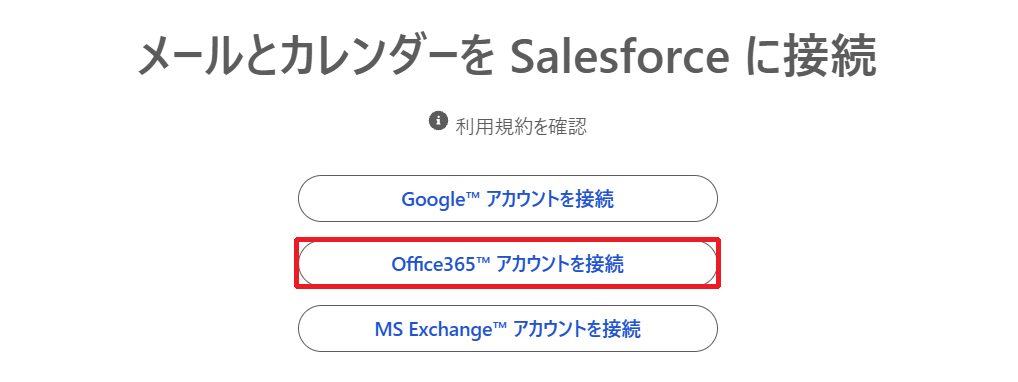
- Microsoft のサインイン画面で、自分のアカウントでサインインし、アクセスに同意する
- 管理者承認を求める画面が出た場合は、Microsoft 側の管理者に承認を依頼する(→FAQ3)
- 管理者は、Einstein 活動キャプチャの「状況とメトリクス」で、そのユーザーが「接続済み」になったことを確認する
つまずき&FAQ
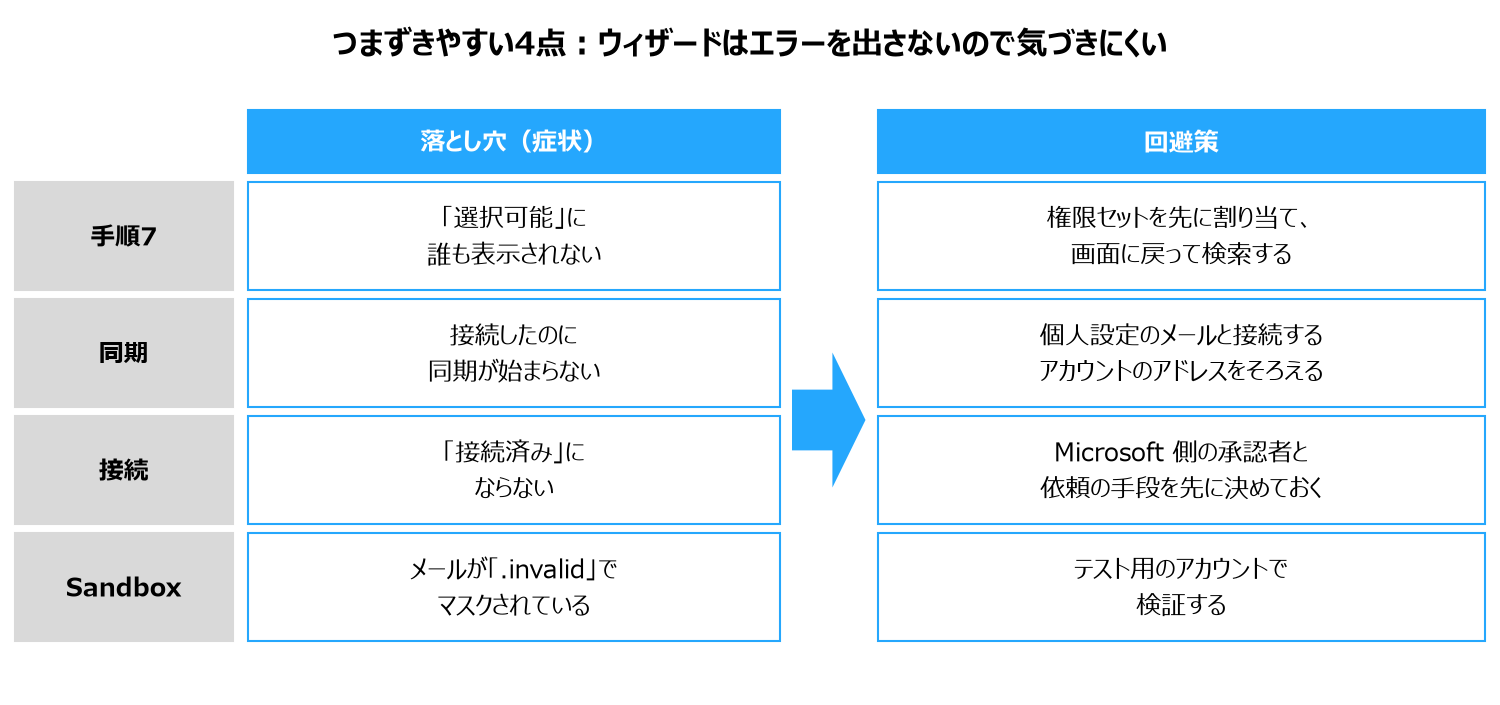
Q1. 手順7「ユーザーとプロファイルを追加」の「選択可能」に誰も表示されない
対象ユーザーに権限セット「標準 Einstein 活動キャプチャ」が割り当たっていません。わたしたちの検証でも、最初はこの一覧が空でした。ウィザードを一度閉じ、事前準備の割り当てを済ませてから、手順7の画面に戻って検索してください。Einstein 活動キャプチャの対象にできるのは、活動キャプチャ系の権限を持つユーザーだけです。
Q2. アカウントを接続したのに、メールの同期が始まらない
Salesforce の個人設定に登録したメールアドレスと、接続したアカウントのメールアドレスが一致しているかを確認してください。手順7の画面にも「ユーザーのメールアドレスが Salesforce 個人設定のメールと一致している必要があります」と注記があります。Sandbox ではアドレスがマスクされていることが多いため、特に注意が必要です(→FAQ4)。
Q3. Microsoft アカウントを接続したのに「接続済み」にならない
組織のポリシーによっては、接続の時点で Microsoft(Azure AD/Entra ID)の管理者承認が求められます。承認されるまで接続は完了せず、取り込みも始まりません。設定ウィザード自体はエラーなく完了するので、ここで止まっていることに気づきにくい点に注意します。展開前に、承認する人と依頼の連絡手段を決めておくと、ユーザーを待たせずに済みます。
Q4. Sandbox で試すときの注意点は?
Sandbox を作成・更新すると、ユーザーのメールアドレスの末尾に「.invalid」が付いてマスクされます。このままでは FAQ2 の一致条件を満たしません。また部分コピー(Partial Copy)Sandbox では、ライセンスや権限が本番と異なることがあります。取り込みまで試す場合は実際のメールを扱うことになるため、検証用のテストアカウントを用意することを推奨します。
Q5. 「標準 Einstein 活動キャプチャ」という権限セットが2つある
わたしたちの Sandbox では、同名の権限セットが2つ表示されました。ライセンス列がそれぞれ「StandardEinsteinActivityCapture2Psl」と「Standard Einstein Activity Capture User」で異なります。Salesforce ヘルプでは、この権限セットは Sales Cloud Einstein、Inbox、Sales Engagement のライセンスを持たないユーザー向けと説明されています。わたしたちは StandardEinsteinActivityCapture2Psl のほうだけを割り当て、設定から接続まで問題なく動作しました。表示される権限セットは契約ライセンスによって変わるため、自社の組織でもライセンス列を確認してください。
Q6. メールのデータはどこに保存されますか
設定の概要画面に「Einstein 活動キャプチャは Hyperforce で実行され、アメリカにあるパブリッククラウドプロバイダーを使用して一部のデータを保存します」と表示されます。データの保存場所に関する社内ルールや顧客との契約がある場合は、設定の前に確認してください。本文を取り込みたくない場合は、手順6で「ヘッダーのみ」を選ぶ方法もあります。
Q7. ユーザーごとに接続してもらうのが手間です
手順3で「アプリケーションレベルの OAuth 2.0」を選ぶと、メール基盤の管理者が組織全体を一括で認可する方式になり、各ユーザーの接続操作が不要になります。そのかわり、Microsoft 側の管理作業が増えます。わたしたちはまず一部の担当者で効果を確かめるため、ユーザーレベルを選びました。
まとめ
- Einstein 活動キャプチャは、営業のメールと予定を Salesforce に自動で取り込む機能です。転記の手間と記録の抜けを減らせます
- 設定は 「管理者の設定ウィザード」と「各ユーザーの接続」の2段です。ウィザードの完了だけでは取り込みは始まりません
- ウィザードの前に、権限セット「標準 Einstein 活動キャプチャ」を割り当てる。これを飛ばすと手順7で先へ進めません
- メールアドレスの一致と Microsoft 側の管理者承認は、ウィザードがエラーを出さないぶん気づきにくいつまずきです
- データの一部は米国のパブリッククラウドに保存されます。保存場所のルールは設定前に確認します
手順そのものは9ステップで迷いにくい作りです。つまずくのは、ウィザードの外にある事前準備と承認でした。
Salesforce の導入・定着のご相談を承っています
FROM CENTER は、Salesforce の設定・開発と、AI を使った業務改善を支援しています。次のようなお悩みがあれば、お気軽にご相談ください。
- 営業の活動記録が Salesforce に残らず、商談の状況が見えない
- Outlook や Gmail と Salesforce の連携方法を決めかねている
- Sandbox で検証してから本番に展開する進め方を整えたい
Salesforce の基本から知りたい方は、SFAとは?もあわせてどうぞ。Salesforce の AI 開発ツールを試した記録は、Agentforce Vibesを使ってみたにまとめています。