Power Automateで人事の書類作成を自動化した事例|3日を30分に
 fcwpadmin
Power Automate による定型作業の自動化とは、ファイルの切り分け、転記、PDF化、メール送信といった繰り返しの作業を、フローとして組んで自動で動かすことです。Power Query でデータの抽出と整形を組み合わせると、人事の書類作成の大部分を置き換えられます。対象者の人数分だけ、ファイルを切り分けてメールに添付する作業に追われていませんか。
連載「Power Platform による管理部門の業務改善」の第3回では、18件のうち Power Automate と Power Query を使った7件を取り上げます。7件はすべて人事部門の業務です。各チームの担当者から挙がった声をもとにご紹介します。
この記事でわかること
- 人事の定型作業で、時間がどこに消えているか
- 書類の作成・送信・回収を自動化した7件の内容と効果
- Power Automate for desktop と Power Automate(クラウド)の使い分け
- 自動化の範囲を決めるときの勘所(3点)
目次
1. 課題:時間を食うのは計算ではなく、人数分の繰り返し
人事の書類作成は、1件ずつ見れば難しくありません。担当者からも、地味だけど大変、難しくはないけれど正確さが欠かせない、といった声が挙がっていました。
本当の問題は計算の難しさではなく、同じ手順を対象者の人数分だけ繰り返す構造でした。退職金の試算資料は参加者約50名分、海外勤務者の給与関連書類は130〜140件。転記、PDF化、暗号化、メール作成、添付を1人ずつ行います。人数が増えるほど、時間も添付間違いのリスクも比例して増えます。
年に1〜2回しかない作業は、もう1つの問題を抱えています。毎回、前年の記憶を思い出しながら始めることになり、手順が人の頭の中にしか残りません。
2. 事例の一覧
| 業務 | 頻度・規模 | 挙がった効果 |
|---|---|---|
| 退職金・企業年金の試算資料 | 年1回・約50名分 | 作業時間の大幅な短縮、ミスの防止 |
| 海外勤務者の給与関連書類 | 年2回・130〜140件 | 2〜3日 → 半日以下、添付間違いゼロ |
| 就労証明書 | 申請が年数回に集中 | 1枚ずつの手作業を自動化 |
| 定年到達者の再雇用確認 | 半年ごと | 約3日 → 約30分 |
| 新入社員研修の事務局運営 | 長期間・多数の研修 | 約100時間の削減(予定) |
| 海外で支払った公租公課の対応 | 年1回(年末調整) | 案内・回収と通貨レート表の作成を自動化 |
| 出向者の立替経費の請求 | 四半期ごと | 111時間 → 55.5時間(目標) |
3. 書類を作って送る自動化
退職金の試算資料:5工程を3つのフローに
キャリアプランの研修では、参加者に自分の退職金と企業年金をイメージしてもらうため、定年退職時の試算資料を渡しています。人事システムで試算した後、次の工程を手作業で行っていました。
- Excelへのデータ転記
- 試算資料の作成
- PDFへの変換
- ファイルの暗号化
- 個別メールでの送信
これを参加者約50名分繰り返します。Power Automate for desktop と Power Automate のクラウド版を組み合わせ、3つのフローで自動化しました。作業時間の短縮と負担の軽減に加え、ヒューマンエラーを防げるようになっています。半期ごとに約45名分ある定年退職者向けの資料作成にも応用できる、という声もありました。
担当者は最初、自分にも使えるのかと不安だったそうです。今では良い業務サイクルに乗れたと感じている、とのことでした。
海外勤務者の給与関連書類:昼休み前に仕込み、昼休み明けに送る
年2回、海外勤務者向けに給与の構成表をPDFで作り、メールで送り、受領を確認しています。対象は130〜140件で、添付間違いを防ぐために何度も確認が必要でした。作業には2〜3日かかっていました。
- Power Automate for desktop:フォルダに格納するだけで、個別のファイル名付きPDFを作る
- Power Automate(クラウド):現地の状況のパターン別にメールを自動で振り分けて送る
- 紙の依頼書を Forms にし、返信内容を自動でリスト化する
- 受信の確認を、必要な情報付きでチャットに通知する
作業は半日以下になり、添付間違いはゼロになりました。昼休みにフォルダに入れておけば下準備が終わり、昼休み明けにメールを送れば後は待つだけ、という声が印象的でした。
振り返りでは、最大の課題は自分の中のあきらめと苦手意識だった、という声が挙がっていました。設定は大変ですが、一度作れば連鎖するように展開できるそうです。
就労証明書:記入項目の多い様式から手を付ける
人事部門が発行する証明書は約20種類あります。そのうち就労証明書は、保育所の入所申込などで提出を求められるもので、提出時期が全国の自治体でほぼ同じです。年に数回、申請が集中します。自治体ごとに様式が少しずつ違うため、今回は最も件数の多い自治体の様式に絞って着手しました。
作業自体は人事情報を様式に転記するだけですが、必要な情報が複数のシステムに散らばっています。履歴のあるデータから該当するものを選ぶ必要もあり、担当者が手作業で1枚ずつ作っていました。
- 必要なデータをすべてダウンロードし、Power Query で1人1行のデータにする
- 1人1行のデータから、様式の各項目に関数で転記する
- Power Automate for desktop で、1人1ファイルのExcelを作ってフォルダに格納する
- Power Automate for desktop で、ExcelをPDFにする
- Power Automate(クラウド)で、PDFを従業員にメールで送る
画面を行き来しながら1つずつコピーしていた作業が、クエリの更新ボタンを押すと一気に転記されるようになりました。ほかの証明書にも転用していきたい、という声も挙がっています。5つのステップの詳細は、個別事例「就労証明書の作成をPower Automateで自動化」でご紹介しています。
再雇用確認:9工程のうち、審議だけを人に残す
定年到達後の雇用継続は、半年に1度、会議で審議します。そのために対象者を抽出し、所属部署に確認して審議資料にまとめ、審議結果を対象者ごとに所属部署へ連絡しています。
| 工程 | 改善前 | 改善後 |
|---|---|---|
| ①〜③ 対象者の抽出と審議資料への転記 | Excelのフィルターとコピーを繰り返す | Power Query で自動抽出・転記 |
| ④〜⑥ 部署ごとのファイル作成・送信・回答の統合 | 部署ごとに切り分け、メールを作り、回答を手で統合 | Power Automate で作成・送信・統合 |
| ⑦ 会議での審議 | 人 | 人(変更なし) |
| ⑧〜⑨ 審議結果の部署ごとの連絡 | 部署ごとに切り分け、メールを作る | Power Automate で作成・送信 |
担当者によると、チェックを含めて約3日かかっていた作業が約30分になったそうです。部署の宛先の更新など、人の手が要る部分は少し残っています。
4. 集めて確認する自動化
新入社員研修:アンケートとリマインドを1か所に
新入社員研修は長期間にわたり、ビジネスマナーや事業紹介など多数の研修があります。事務局の手作業で時間がかかっていたのは、次の3つでした。
- 研修ごとのアンケート回答状況の確認と、未回答者への個別リマインド
- 登壇した講師へのフィードバックのまとめと共有
- 登壇講師への事前リマインド
研修ごとに作っていたアンケートを1つの Forms に集約し、回答状況と結果を Power BI ですぐ見られるようにしました。リマインドは Power Automate で完全に自動化しています。講師への個別の会議招集も、SharePoint のリストと Power Automate で一斉に送るようにし、誤送信を防いでいます。研修期間全体では、約100時間の削減につながる予定だそうです。
浮いた時間で研修そのものの見直しや、新しい研修の検討に取り組みたい、という声もありました。
公租公課:年に1度の作業を、手順ごと残す
1年を超えて海外に住んでいた社員が帰国した場合、現地で会社が支払った所得税や社会保険料などは、その年の国内所得に加算する必要があります。年末調整の時期に、関係部署への案内メール、Excelの切り分けと回収、納付日ごとの円換算を行っていました。
- 関係部署の担当者に送るExcelを自動で切り分け、メールで送り、返ってきたファイルを自動で格納する
- 財務部門が掲示している通貨レートをフォルダに入れるだけで、1年間のレート表がまとまる
年に1度の作業なので、毎回1年前の記憶を思い出しながら始めていたそうです。今回はマニュアルの整備も含めて実現できて良かった、という声が挙がっていました。
立替経費の請求:目標は作業時間の半減
出向者の経費を出向先の負担とする方針になり、出向者も増えたことで、請求書の作成と証憑の準備に多くの時間がかかっていました。立替経費の請求の業務フローを見直し、次の自動化を組んでいます。
- グループ各社の支払データを、請求先ごとに整形する
- 財務部門から受け取る証憑の一括データをPDFにし、自動で切り出す
- 為替情報を自動で反映する請求フォーマットを作る
この時点では、四半期あたり111時間を55.5時間にする目標を掲げた段階でした。
5. 自動化の勘所
勘所1:デスクトップとクラウドで役割を分ける
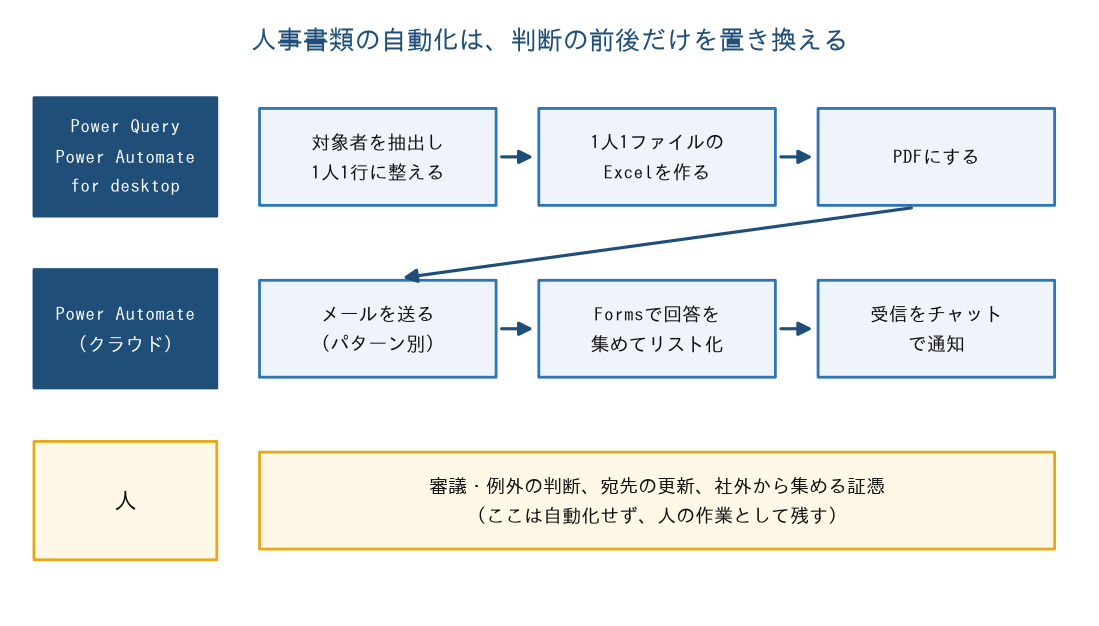
7件のうち6件が、Power Automate for desktop とクラウド版の両方を使っていました。ツールの分担は明確です。
- for desktop:PC上のExcelやPDFを1人1ファイルずつ作る作業
- クラウド版:メールの送信、Forms の回答の集約、チャットへの通知
ファイルを作る作業と、人とやり取りする作業を分けて組むと、どちらかを直すときにもう片方に影響しません。
勘所2:自動化するのは判断の前後だけ
再雇用確認では、審議という判断の工程には手を付けず、その前後の転記と送信だけを置き換えました。それでも約3日が約30分になっています。判断まで自動化しようとすると例外の扱いで作り込みが膨らみますが、判断の前後だけなら手順は単純です。
勘所3:1チームで型を作り、別業務に当てる
7件のうち5件は、同じ給与と旅費のチームから生まれています。Power Query でデータを1人1行に整え、for desktop でファイルを作り、クラウド版で送る。この型を1件目で身につけたチームは、次の業務に同じ型を当てていきました。自動化の対象を探すときは、人数分の繰り返しがある業務を選ぶと、この型がそのまま使えます。
6. 担当者から挙がった難しさ
自動化しても、人の作業は残る
立替経費の請求では、フローは組んだものの課題はまだ山積みだ、という声が挙がっていました。財務部門以外から集める証憑は手作業のままで、支払データには請求に不要な項目もあるため目視の確認が必要です。出向先ごとに求める請求方法も違います。業務の相手が社外にあるほど、自動化できる範囲は狭くなります。
大きなクエリは、保守が難しい
就労証明書のクエリは、担当者自身が驚くほど大きくなりました。今後修正が出たときにも臨機応変に対応できるようにしたい、という声がありました。作った本人でも、規模が大きくなると直すのが難しくなります。
7. まとめ
- 人事の定型作業で時間を食うのは、計算ではなく人数分の繰り返し
- for desktop でファイルを作り、クラウド版で送る組み合わせが、7件中6件で使われた
- 判断の工程は人に残し、前後の転記と送信だけを置き換える
- 担当者から挙がった効果は、約3日 → 約30分、2〜3日 → 半日以下、添付間違いゼロなど
- 社外とのやり取りが多い業務ほど、人の作業が残る
次回の第4回では、Power Apps を使った台帳のアプリ化を取り上げます。第2回では、財務・人事の月次レポートを Power BI にした8件をご紹介しました。
ご相談ください
次のような課題をお持ちでしたら、お問い合わせください。
- 対象者ごとの書類作成とメール送信に、毎回数日かかっている
- 年に1回の作業の手順が、担当者の記憶にしか残っていない
- Power Automate を使いたいが、どの業務から自動化すればよいか決められない
※本記事は、企業名・部署名・担当者名・社内システム名を伏せ、各チームの担当者の声を要約したうえでご紹介しています。