月次レポートのPower BI化事例|Excel集計をなくした進め方
 fcwpadmin
月次レポートの Power BI 化とは、Excelで集計してPowerPointに貼っていた定例レポートを、元データを更新するだけで最新になる Power BI のレポートに置き換えることです。作業時間が減るだけでなく、見る側が期間や項目を選んで分析できるようになります。毎月の締めのたびに、同じレポートを作り直すのに丸1日かかっていませんか。
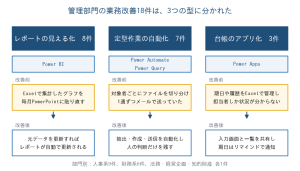
連載「Power Platform による管理部門の業務改善」の第2回では、18件のうち Power BI を使った8件を取り上げます。対象は財務・人事・知的財産の月次レポートです。各チームの担当者から挙がった声をもとにご紹介します。
この記事でわかること
- 月次レポートの手作業が、どこで時間を食っているか
- 財務・人事の月次レポート8件を Power BI にした内容と効果
- Power BI 化で、作業時間以外に何が変わったか
- レポートの Power BI 化を進めるときの勘所(3点)
目次
- 1. 課題:時間を食うのはグラフ作りではなく、毎月の作り直し
- 2. 事例の一覧
- 3. 財務系のレポート
- 4. 人事系と経費のレポート
- 5. Power BI 化の勘所
- 6. 担当者から挙がった難しさ
- 7. まとめ
1. 課題:時間を食うのはグラフ作りではなく、毎月の作り直し
8件の改善前の作業は、ほぼ同じ形をしていました。
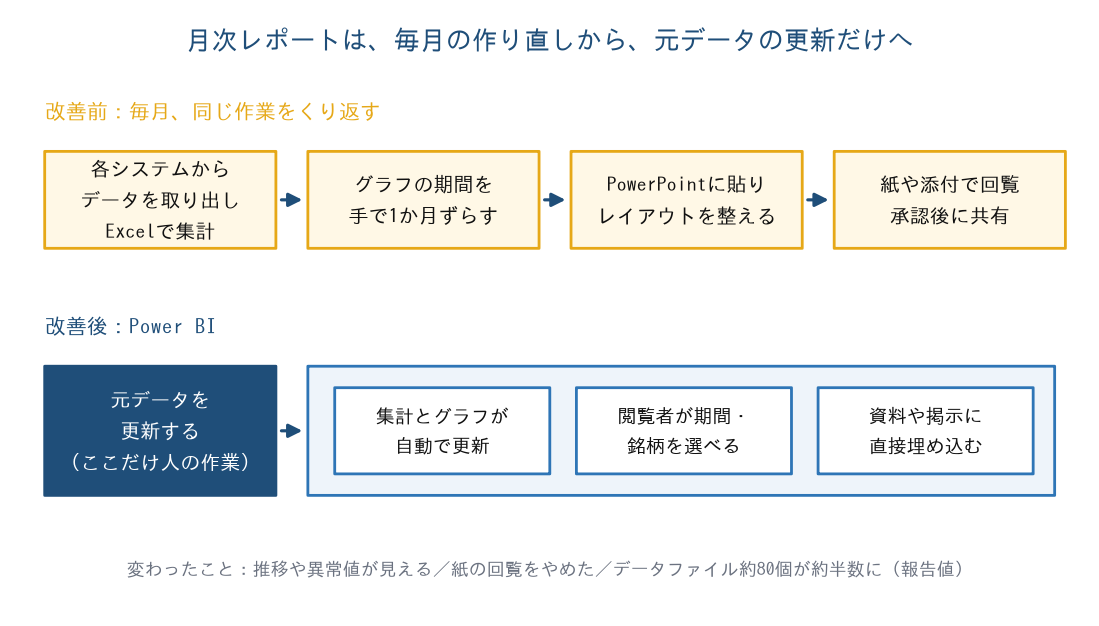
- 各システムからデータを取り出し、Excelで集計・加工する
- グラフの対象期間を、毎月手で1か月ずらす
- グラフをPowerPointに貼り、レイアウトを整える
- 紙や添付ファイルで回覧し、承認を得てから共有する
「グラフを作るのが大変」と言われがちですが、実際の作業を並べると、問題はそこではありません。本当の問題は、先月と同じレポートを、毎月ゼロから作り直す構造になっていたことでした。対象期間をずらす、貼り直す、空白セルを隠すといった作業は、内容が変わらなくても毎月発生します。
もう1つの問題は、見る側が受け身になることです。前月と当月しか載っていない表では、長い期間の推移は読み取れません。数字が並ぶだけの表では傾向がつかみにくい、という声も挙がっていました。
2. 事例の一覧
| レポート | 部門 | 主な変化 |
|---|---|---|
| 案件ごとの預金残高 | 財務 | 自動更新、時系列での確認 |
| 余剰資金の運用状況 | 財務 | 閲覧者が期間を選べる、紙の回覧をやめた |
| 保有株式の時価評価・保証明細 | 財務 | 異常値に気づきやすい、年10時間の削減 |
| 主要経営数値 | 財務企画 | データファイル約80個を約半数に |
| 全社の間接予算管理 | 財務企画 | 四半期ごとの報告書が不要に |
| 部内の経費(間接予算) | 知的財産 | 部員が傾向を直感的に把握 |
| 年次休暇の取得状況 | 人事 | 前年比・月次推移を追加 |
| 時間外労働の実績 | 人事 | 休暇レポートと同じファイルで共通化 |
3. 財務系のレポート
案件ごとの預金残高:最初の1件は小さくてよい
財務部門で最初に手を付けたのが、案件ごとの預金残高レポートです。これまでは当月と前月の残高しか確認できませんでしたが、Power BI にしたことで時系列の推移が見えるようになりました。作成と更新も自動になっています。
担当者からは、この1件だけでは効率化を声高に言うのは難しい、という率直な声がありました。そのうえで、財務系のレポートが揃えば Power BI を開くだけで財務情報にアクセスできるようになる、ここから改革が始まる、と続けています。前から手を付けたいと思いながら、どこから始めればよいか分からず腰が重かったそうです。
余剰資金の運用状況:期間を選ぶのは閲覧者
定期預金などの運用残高と利率の推移をまとめる月次レポートです。手間がかかっていたのは、毎月グラフの対象期間を手で更新する作業と、PowerPointへの貼り付けとレイアウト調整でした。
- 閲覧者がグラフの対象期間を選べる仕様にし、毎月の手動更新をなくした
- 元データを入力するとグラフが自動で作られるようにした
- 紙で部内承認を得てから共有していた運用をやめ、速報性を上げた
- 月ごとに分かれていた資料を1つにまとめ、過去データにすぐ当たれるようにした
時価評価と保証明細:推移を見せ、調整をなくす
同じチームの2件目です。保有株式の時価評価レポートは、前月比の増減額しか表示されず、長期の推移が見えませんでした。誤ったデータを入力しても気づかず、そのまま経理処理に進むリスクもありました。
Power BI では、銘柄ごとに、閲覧者が選んだ期間の推移を見られるようにしました。推移が見えると、異常値が目で分かります。担当者によると、誤処理のリスクが下がり、保有方針の見直しに使える情報も得やすくなったそうです。
保証明細のレポートは、毎月の件数が変わるため、空白セルを隠すなどのレイアウト調整が毎回必要でした。変更があった明細だけを抽出する形にしたことで調整が不要になり、年間10時間の削減になっています。
主要経営数値:データファイルを約半数に
経営層向けに毎月提出する主要経営数値のレポートは、多くのデータソースを参照し、大量のExcelで加工してからPowerPointに落とし込む作業でした。グラフ1つを作るにも多くの手作業が必要で、単純ミスの可能性も、ミスに気づきにくい構造もありました。速報性が求められるレポートなのに集計に時間がかかる、という矛盾も抱えていました。
- グループ各社を合わせて約80個あったデータファイルを、約半数に減らした
- 多くの項目は、元データを格納するだけでグラフまでできるようになった
- 1〜2日かかっていた集計が、半日でできる見込みになった
この時点では、会社ごとの移行の進み具合に差があり、まだ完成には至っていません。それでも、本来時間を割くべき経営数値の分析に向き合えるようになったといいます。
全社の間接予算管理:報告書そのものをなくす
間接予算の予実管理は、各本部と委員会がExcelで集計し、報告書を作って提出していました。Power BI に移行したことで、四半期ごとに提出してもらっていた報告書が不要になりました。Power BI 上でいつでも確認できるからです。
予算超過や未消化の理由の収集は、Power Automate と連携させ、メールでの提出も自動処理にしています。レポートは5ページ構成です。
- 予算と実績の一覧(月別・テーマ別)
- 実績の詳細(グラフから掘り下げ)
- 実績データの抽出
- 実績振替の依頼用データの抽出
- 超過・未消化テーマの一覧とダウンロード
閲覧権限は部門単位で設定し、権限の管理は事務局がまとめて担う運用にしました。
4. 人事系と経費のレポート
年次休暇の取得状況:集計ルールを先に整理する
年次有給休暇の取得状況は、月次の報告に加え、社内の委員会でも定期的に報告しています。これまでは各種データを集めてExcelで集計・グラフ化し、各資料や掲示に貼り付けていました。
- 集計とグラフ化を自動にし、毎月のExcel作業をなくした
- Power BI のレポートを各資料・掲示に直接埋め込み、貼り付けをなくした
- これまで作っていなかった前年度比較と月次推移のグラフを加えた
担当者が強調していたのは、作り込む前の整理です。「どのデータをキーに、どう集計するか」という集計ルールを改めて整理し、Power BI の集計ロジックに反映しました。データの取得元も人事システムに一本化しています。毎月の大量の人事・勤怠データを扱ううえで、この部分がきわめて重要だった、という声が挙がっていました。
時間外労働の実績:同じファイルに相乗りする
同じチームの2件目は、衛生委員会で報告している時間外労働の実績です。これもExcelで集計してPowerPointに転記する手順でした。
休暇取得のレポートと同じファイルの中に、時間外労働のデータを取り込みました。月末時点の在籍者の人事情報テーブルを共通で使い、一部の設定も共通化しています。作業負荷が軽くなり、今後のメンテナンスもしやすい構成になりました。担当者は、検算して正しい時間数になっていると確認できたとき、思わず声が出たそうです。
部内の経費:数字の羅列を、傾向の見える形に
知的財産の部門では、経費の透明性を確保し、部員が当事者意識を持って経費を使うことを目的に、経費状況を部内で共有してきました。Excelで予算実績を集計して表で配信していましたが、数字の羅列では傾向がつかみにくいと感じていたそうです。
Power BI にしたことで、データを追加するだけでレポートが更新され、集計作業はほぼ不要になりました。構成はシンプルですが、日常業務での使いやすさを強く感じている、という声がありました。
5. Power BI 化の勘所
8件の取り組みから、Power BI 化を進めるときの勘所を3つにまとめます。
勘所1:作る前に、集計ルールを言葉にする
Excelの集計には、担当者だけが知っているルールが埋まっています。どのデータをキーにするか、どの時点の在籍者で数えるか。これを整理しないまま Power BI に移すと、数字が合わないときに原因を追えません。休暇取得のレポートでは、この整理を最初に行ったことが成功の要因として挙げられていました。
勘所2:レポートの完成形より、閲覧者が選べる形を優先する
手作業のレポートは、作り手が決めた期間と切り口でしか見られません。Power BI にする価値の半分は、閲覧者が期間や銘柄を選べることにあります。資金運用と時価評価のレポートでは、期間を選べるようにしたことで、作業の削減と分析の深まりが同時に起きています。
勘所3:2本目は、1本目と同じファイルに作る
同じ人事データを使うレポートを別々のファイルで作ると、データの取り込みと整形が2倍になります。時間外労働のレポートは休暇取得のレポートに相乗りし、人事情報テーブルを共通化しました。2本目以降の作業が軽くなるだけでなく、直す場所も1か所で済みます。
6. 担当者から挙がった難しさ
導入の途中で、追加の要望とエラーが出る
資金運用のレポートは、Power BI の初心者の状態から作り始めたものです。導入の途中では、部内からの追加記載の依頼やエラーの発生など、さまざまな障壁があった、という声が挙がっていました。見られるようになったレポートには、要望が集まります。
移行の進み具合に差が出る
主要経営数値のレポートは、会社ごとに移行の進み具合が大きく違う状態でした。決算業務と重なり、スケジュールどおりに進まなかった部分もあります。データの持ち方が会社ごとに違うと、同じレポートでも移行の手間は揃いません。
7. まとめ
- 月次レポートの手作業で時間を食うのは、グラフ作りではなく毎月の作り直し
- Power BI にすると、元データの更新だけでレポートが最新になる
- 閲覧者が期間や項目を選べるようになり、推移や異常値が見えるようになる
- 作る前に集計ルールを言葉にし、2本目は1本目と同じファイルに作る
- 最初の1件は小さくてよい。預金残高レポートの担当者からも、ここから改革が始まるという声が挙がった
次回の第3回では、Power Automate と Power Query を使った定型作業の自動化を取り上げます。第1回の総論では、18件全体の傾向と伴走の体制をまとめています。
ご相談ください
次のような課題をお持ちでしたら、お問い合わせください。
- ExcelとPowerPointで作る月次レポートに、毎月まとまった時間を取られている
- Power BI のライセンスはあるが、どのレポートから移せばよいか決められない
- レポートを外注せず、担当者が自分で作って直せる状態にしたい
※本記事は、企業名・部署名・担当者名・社内システム名を伏せ、各チームの担当者の声を要約したうえでご紹介しています。